В этой статье мы решили уделить особое внимание созданию проектов — теме первостепенной важности. Ни один план горных работ не может быть реализован без комплексного проекта его выполнения. Ни один день работы действующего карьера не может пройти успешно без детального проекта отработки конкретных участков. Точно так же ни одна программа ведения горных работ не может быть утверждена без соответствующего проекта.
Какой бы ни была наша цель, проект — будь то детальная проработка конкретного участка с описанием ключевых аспектов выемки или глобальный дизайн, определяющий направления и границы развития горных работ — необходим на каждом этапе.
В зависимости от конечной цели может быть задействован соответствующий набор инструментов для достижения оптимального результата в кратчайшие сроки.
Каждый уважающий себя инженер-проектировщик должен знать все методы проектирования карьеров и отвалов в своей рабочей среде. Это даёт понимание того, какой метод лучше всего подходит для конкретной задачи. Наше программное решение объединяет многочисленные подходы к проектированию, включая ручные, автоматические и полуавтоматические методы.
Хотя сегодня существует множество инструментов проектирования — от простых 2D-решений до более сложного ПО — мы хотим продемонстрировать наши достижения в построении трёхмерных цифровых проектов, которые не уступают созданным в других программах. Более того, наш подход и гибкость даже превосходят возможности других решений.
В целом их можно разделить на три категории:
- Ручной метод — специально предназначен для задач детального планирования, где важна каждая мелочь. Наиболее подходит для краткосрочного планирования, точного проектирования или детализации небольших участков горных работ. Хотя его можно использовать для крупных участков, другие доступные инструменты значительно сократили бы затраты времени.
- Полуавтоматический метод — предназначен главным образом для формирования оболочек карьера, отвалов и других крупных самостоятельных элементов проекта без первоначального учёта съездов. Интеграция съездов выполняется вручную с корректировкой положений отдельных линий и точек. Этот метод хорошо подходит для оценки потенциальной глубины карьера и геометрических пределов отвалов. Он также эффективен для быстрой оценки объёмов выемки и позволяет оперативно перейти к более детальным этапам проектирования.
- Автоматизированный метод — значительно сокращает время, необходимое для проектных задач. А как вы распорядитесь сэкономленным временем — выпьете кофе, займётесь саморазвитием или сообщите руководству и получите ещё одно задание — выбор за вами.
Далее рассмотрим каждый метод подробнее, изучим их ключевые особенности, оптимальные сценарии применения и другие аспекты.
Ручной метод
Этот метод включает множество настраиваемых пользователем инструментов, которые в совокупности позволяют создавать проекты любой сложности. Хотя данная статья не ставит целью охватить весь функционал модуля проектирования, мы стремимся показать, какие команды лучше подходят для конкретных задач. Считайте это своего рода руководством по проектированию.
Представим, что каждый объект в карьере состоит из фундаментальных элементов: линий верхней и нижней бровок уступа, съездов и других компонентов. Ручной метод предполагает последовательное построение каждого элемента шаг за шагом с интеграцией всех частей в единый «организм» — проект.
При проектировании карьера, начиная от его дна, подошва может быть представлена нижней бровкой самого нижнего уступа. Далее необходимо запроектировать съезд, ведущий ко второму снизу уступу, а также верхнюю бровку нижнего уступа. Наиболее эффективно это выполняется командой Построить Съезд. Её обширные настройки позволяют минимизировать дополнительные ручные корректировки.
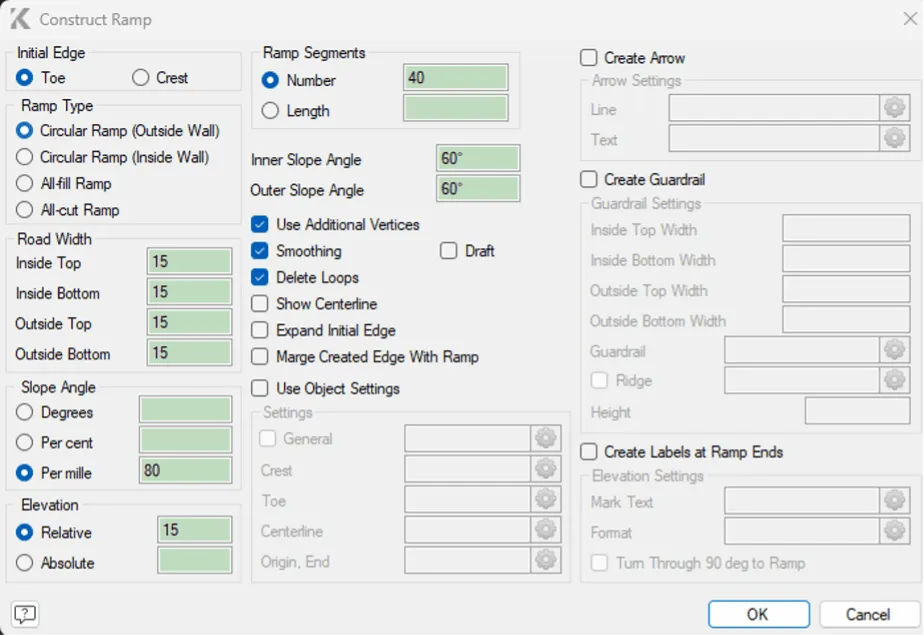
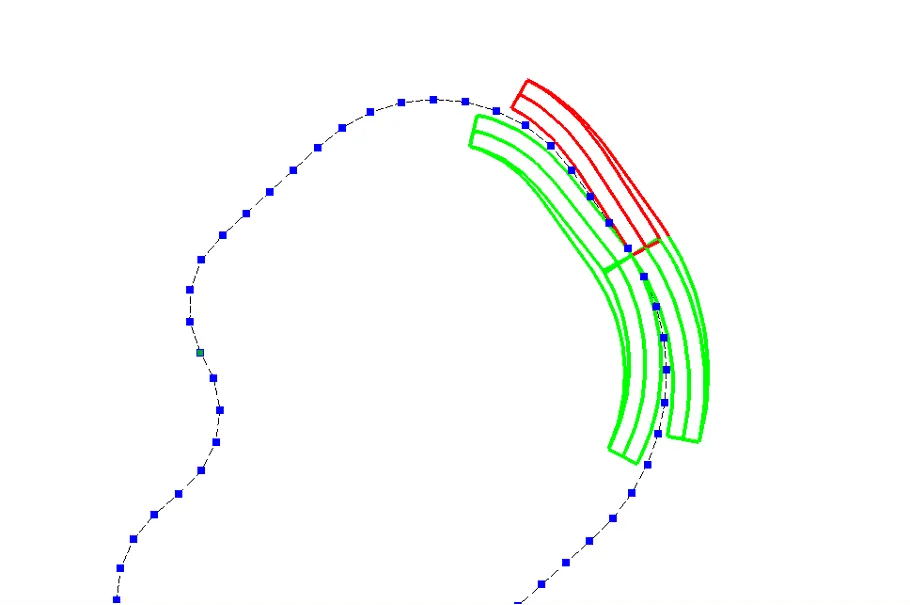
Сам процесс построения съезда является динамическим, позволяя пользователю выбирать направление и сторону построения относительно базовой линии.
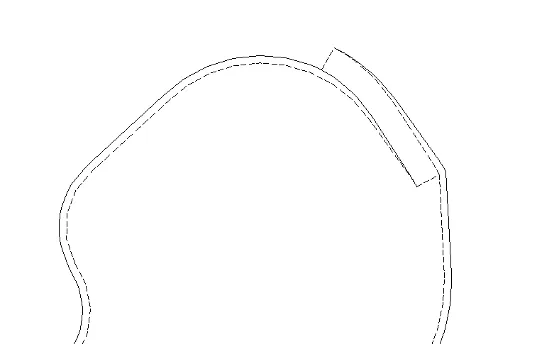
После нескольких корректировок можно наблюдать завершённый участок нашего проекта. Таким образом, нижний уступ может быть построен по существу одной командой — Построить Съезд.
Следующий логичный шаг — создание предохранительной бермы или, как вариант, определение нижней бровки следующего вышележащего уступа. Наиболее подходящая команда для этого — Сместить Линию. Она позволяет выполнять различные типы построений: смещение линии от базовой по расстоянию и высоте, по расстоянию и углу, либо по высоте и углу. Эти три варианта существенно помогают инженерам на всех стадиях проектирования.
Например, выбрав метод смещения по расстоянию и высоте и задав параметр высоты равным нулю, можно быстро построить берму. Построение выполняется интерактивно, предоставляя пользователю выбор направления относительно базовой линии. Кроме того, настройки позволяют выполнять несколько смещений одновременно, смещения в обе стороны от базовой линии и настраивать параметры построенной линии, среди прочих опций.
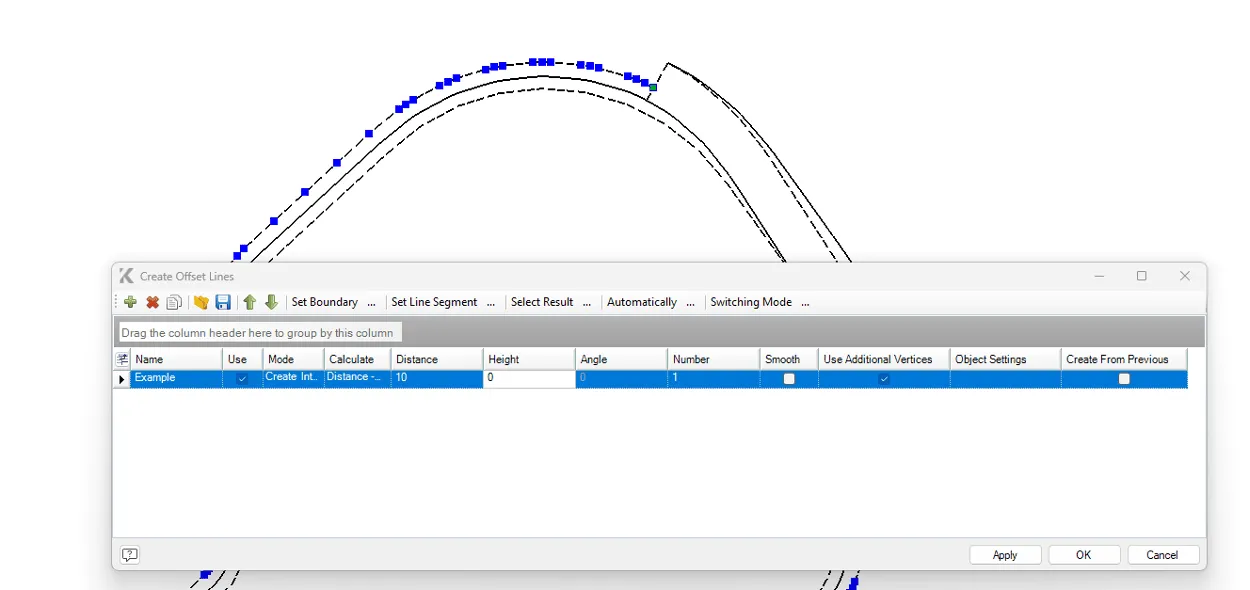
Далее необходимо выполнить ещё одно построение съезда для формирования очередного уступа. Таким образом, шаг за шагом мы наращиваем карьер вверх, корректируя отдельные точки при необходимости.
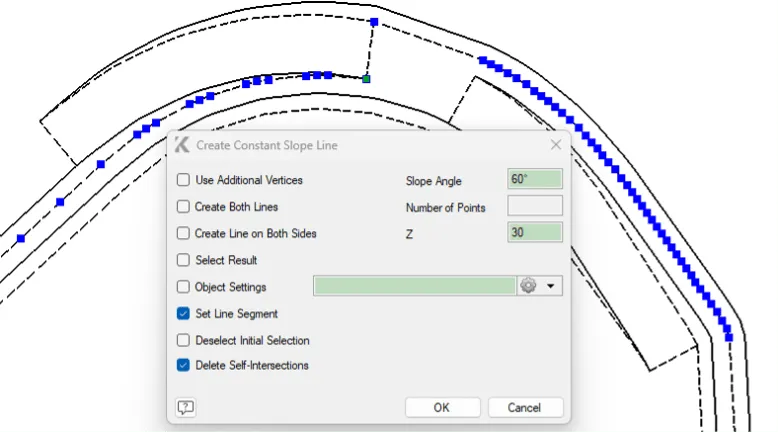
Теперь рассмотрим, что можно сделать, когда часть бровки или вся верхняя бровка отсутствует. В таких случаях необходимо построить верхнюю бровку по нижней. Для этого подойдут многие команды, но наиболее часто используется Линия с Постоянным Углом Откоса.
Эта команда предоставляет настройки для точного указания того, что необходимо построить: угол откоса (отрицательные значения — построение вниз, положительные — вверх), целевую отметку или отметки привязки, а также возможность построения сегмента или всей линии и другие параметры.
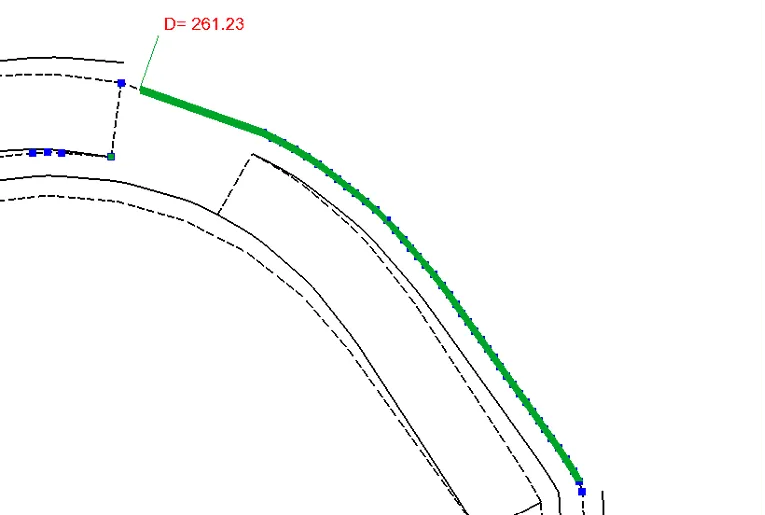
Ещё одна распространённая задача — построение линии с заданным углом откоса непосредственно на существующую поверхность или каркасную модель. Это также эффективно решается командой Линия с Постоянным Углом Откоса. Достаточно выбрать целевой каркас, указать базовую линию и задать нужное количество точек — построение выполняется безупречно.
Если задача состоит в точной посадке существующей линии на поверхность каркасной модели, подходящая команда — Пересчитать по Каркасу из меню Редактирование. Затем выбирается, нужно ли создавать дополнительные точки или сохранить текущее количество. В результате линия идеально ляжет на поверхность каркаса.
Что касается плавности построений, K-MINE предоставляет возможность плавного вписывания объектов. Покажем, как это работает и почему это полезно. Допустим, необходимо запроектировать активный забой. Можно сначала построить простую полилинию из трёх точек, касательную к фактической поверхности, а затем вписать объект в полученный угол. Команда Вписать Объект сама по себе многофункциональна и предоставляет гибкие настройки для достижения нужного результата. Плавность обеспечивается в соответствии с заданными параметрами.
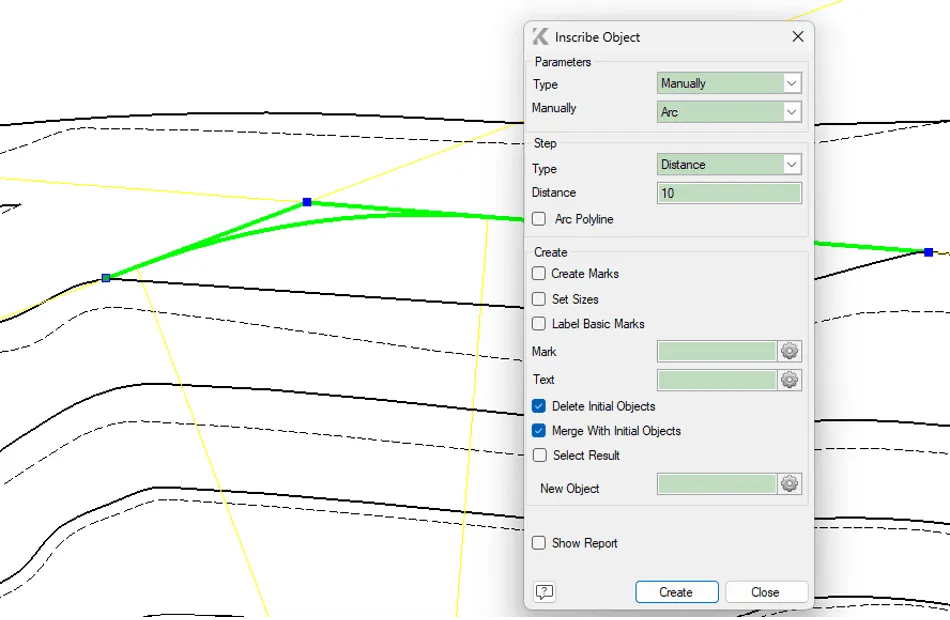
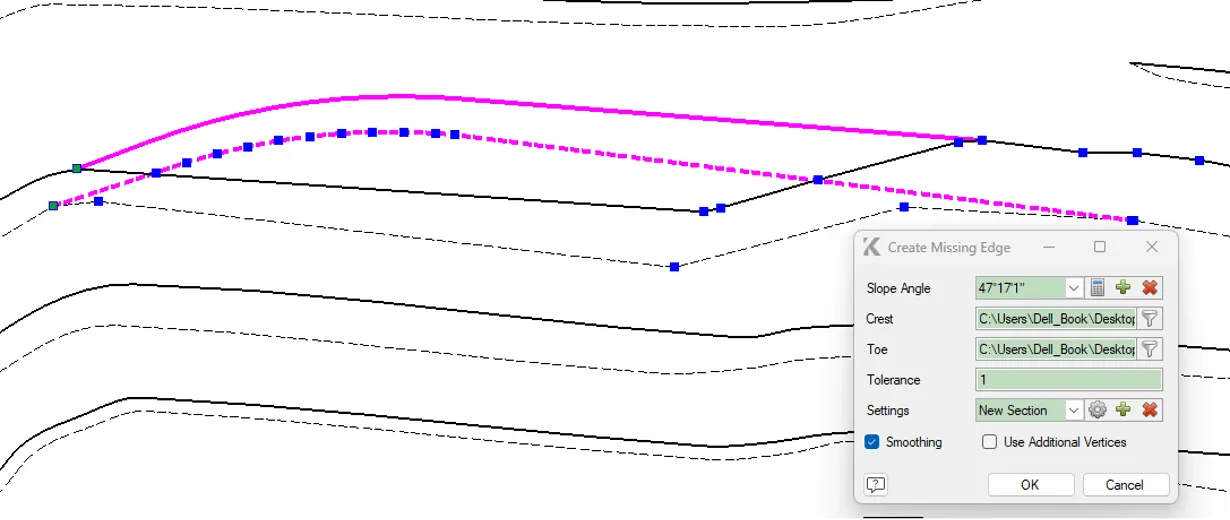
Теперь мы успешно создали качественную верхнюю бровку; осталось построить нижнюю. Поскольку мы уже рассмотрели два метода, изучим ещё один удобный вариант, подходящий для данного случая. Здесь даже не нужно вручную задавать угол откоса — он будет рассчитан автоматически. Можно воспользоваться командой Создать Недостающую Кромку. При правильном порядке выбора (начиная с исходного положения, затем проектная линия) и соответствующих предварительных настройках построение выполняется буквально за несколько кликов.
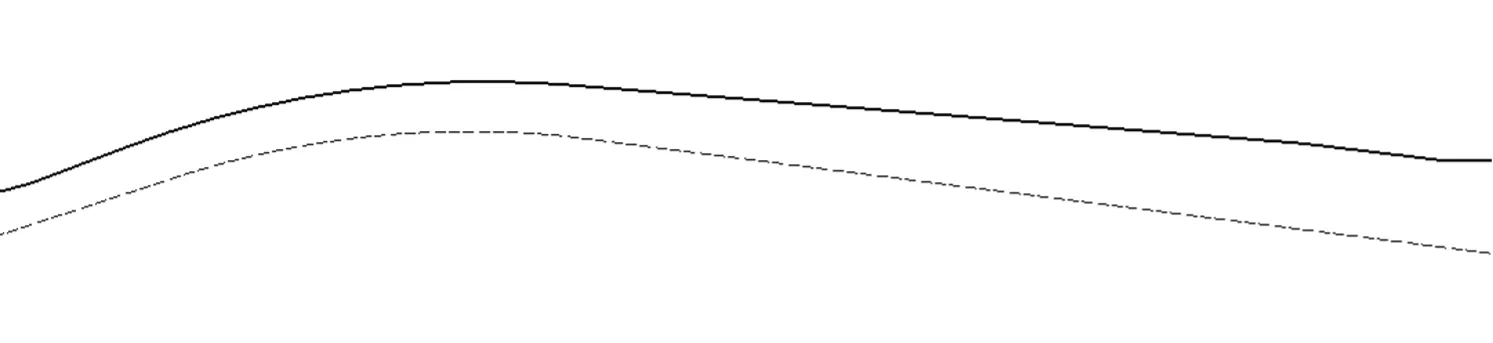
Далее рассмотрим корректировку проектных линий в соответствии с фактическими условиями местности. Для этого проектные и фактические линии бровок должны пересекаться и быть одного типа. Выделите соответствующие линии и примените команду Переформировать Линии. Мгновенно линии бровок приведутся к новым положениям с удалением прежних контуров.
В данном контексте нельзя обойти вниманием основные элементы редактирования линий, доступные в меню Редактирование. Вот основные команды, без которых не обойтись ни одному инженеру-проектировщику:
- Разделить — разбивает линию в указанной точке.
- Разрезать Линией — разделяет группу объектов с помощью заданного секущего объекта.
- Объединить Объекты — соединяет конец одного объекта с началом другого.
- Замкнуть Контур — замыкает открытый контур.
- Пересчёт — проецирует объект на поверхность, пересчитывает координаты и выполняет другие операции пересчёта.
- Вершины — редактирует количество точек объекта.
- Удалить Часть Линии — название говорит само за себя.
- Обрезать/Продлить Объекты — тоже достаточно очевидно.
Это лишь основы, необходимые в практике проектирования. Полный набор содержит множество дополнительных инструментов, позволяющих достичь нужных результатов при проектировании объектов любой сложности.
Наконец, завершая примеры ручных методов проектирования, рассмотрим, как можно построить верхнюю бровку динамически, на основе заданных параметров и с учётом объёмных данных. С помощью команды Выбрать Объёмы пользователь может быстро определить точную границу выемки — конечное положение забоя — в зависимости от желаемого объёма вынутой горной массы. Задавая границы выемки, вы делаете свой проект максимально точным. Можно также указать целевой объём, требуемую ширину рабочей площадки и многое другое. В итоге получается чётко определённая верхняя бровка, полностью соответствующая заданным критериям.
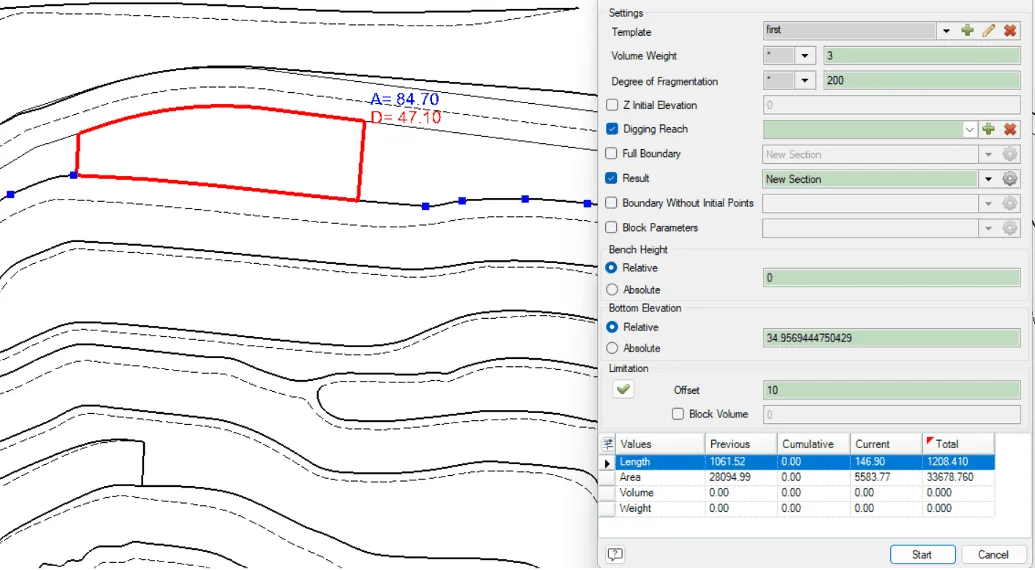
Этот инструмент может существенно помочь при краткосрочном планировании. Подбор объёмов выемки для техники стал значительно проще. Нужно лишь заранее определить, куда именно распределить эти объёмы, хотя для этого существуют совершенно другие инструменты.
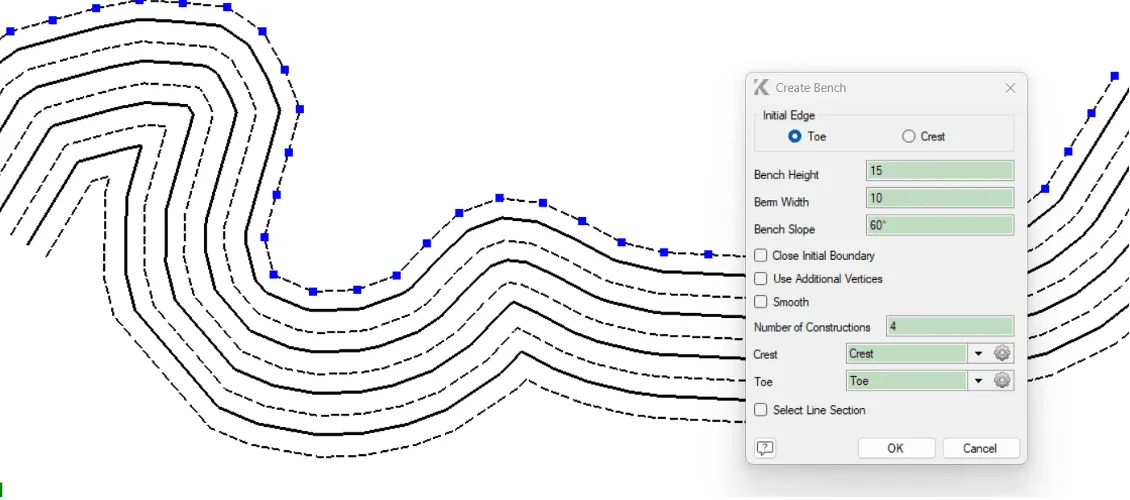
Далее можно выделить подраздел полуавтоматического построения бровок карьера или отвалов. Отталкиваясь от одной линии бровки, можно легко сгенерировать две дополнительные. Параметры настройки здесь просты и интуитивно понятны.
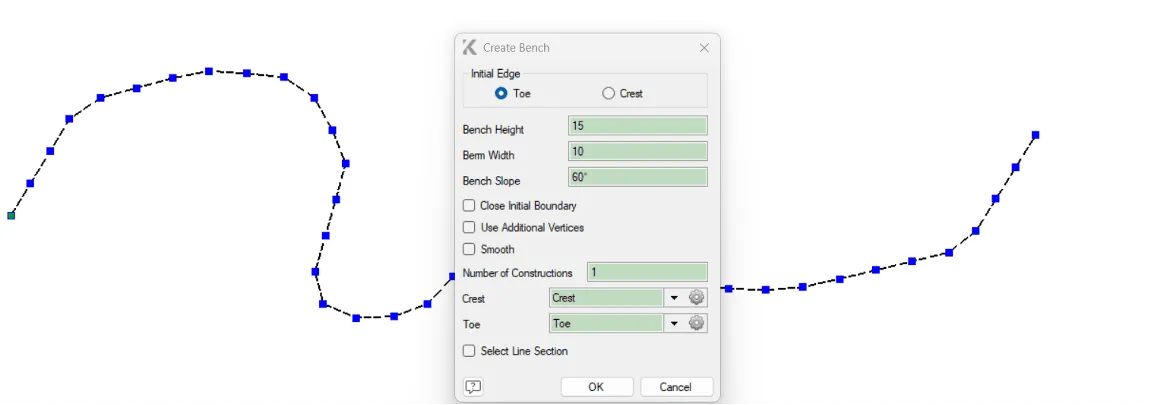
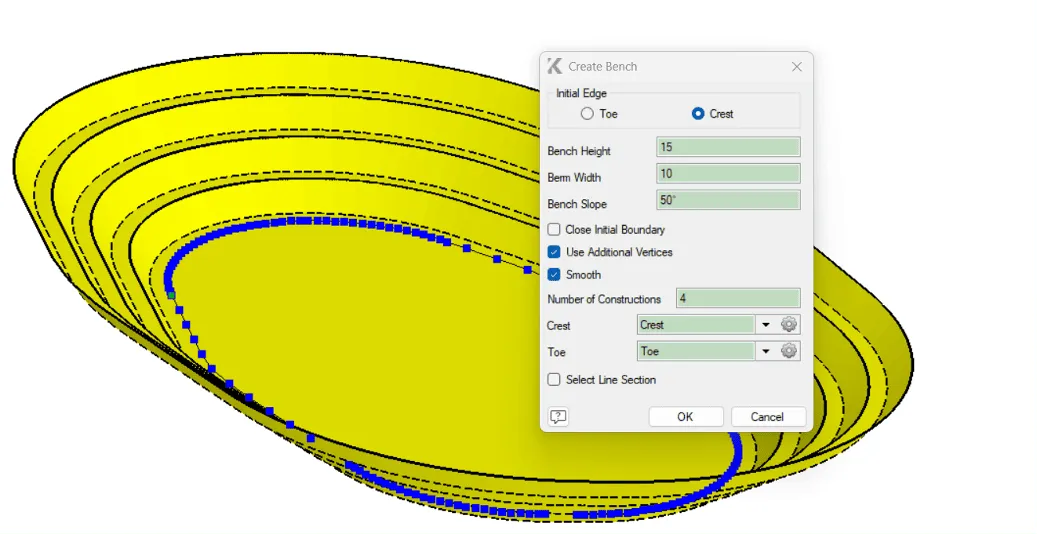
Таким образом, уступ можно создать за считанные секунды, используя минимальный, но достаточный набор настроек. Особое удобство этого метода в том, что он позволяет строить не только один уступ, но и целую группу уступов одновременно. Имея замкнутый контур, можно быстро получить полный проект карьера или отвала — правда, без дорог, которые необходимо добавить вручную. Но не переживайте — у нас ещё много возможностей, и самые интересные мы приберегли напоследок.
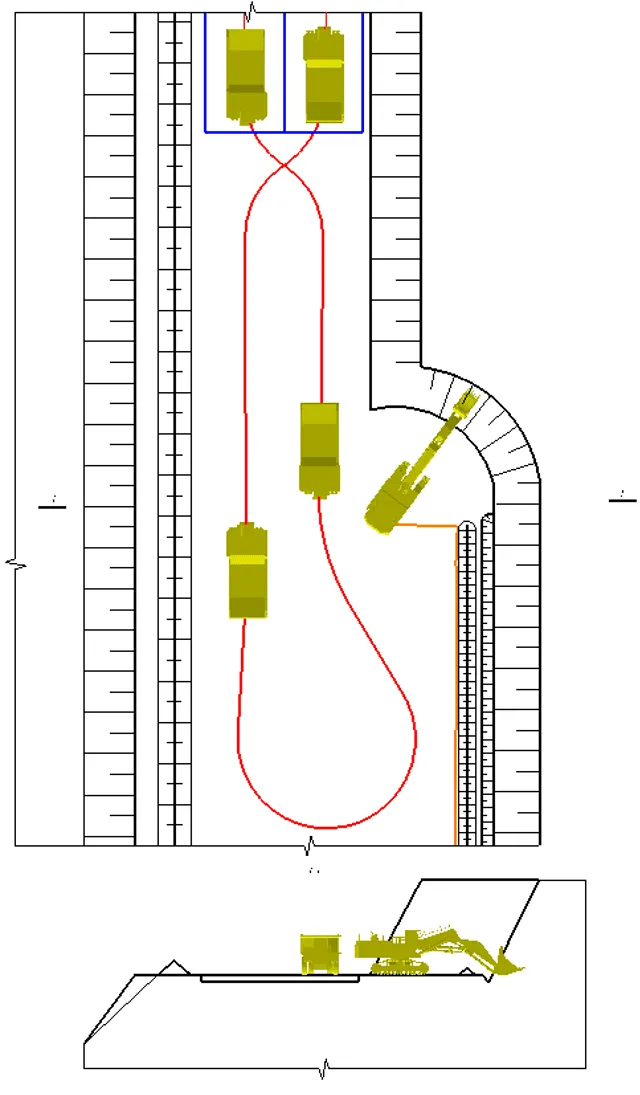
Ещё одна весьма полезная функция, применимая в различных аспектах работы инженера-проектировщика — Создать Линии по Сечению. С помощью этого инструмента можно эффективно проектировать протяжённые участки карьеров, отвалов, хранилищ, автодорог, инженерных сетей и многое другое.
Для эффективного использования этой функции необходимо предварительно иметь заданное поперечное сечение, на которое инструмент ссылается при генерации объектов. В самой задаче нужно точно указать, как будет построена каждая точка сечения — определив типы объектов и конфигурации для каждой точки. После нажатия кнопки выполнения команды мгновенно появляется полный комплект чертежей, точно соответствующий вашему сечению и заданным настройкам. Ниже приведены наглядные примеры того, что можно построить данным методом.

Кроме того, используя привязку и различные общие инструменты проектирования и редактирования, можно создавать детальные паспорта выемки и полные регламенты ведения горных работ. Использование всех возможностей нескольких модулей в единой среде даёт значительные преимущества.
Динамическое проектирование
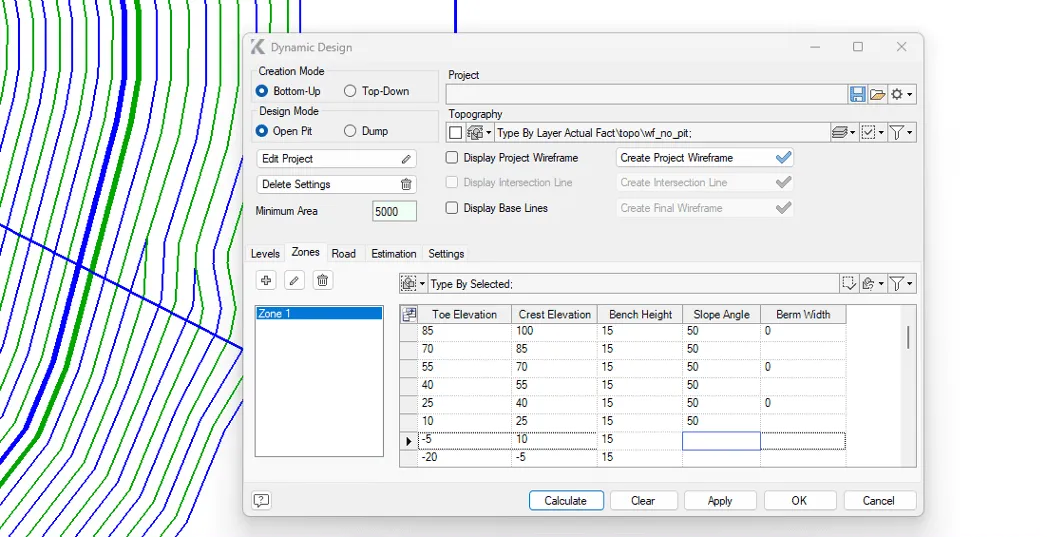
С этой функцией проектировщикам больше не нужно беспокоиться о чрезмерных затратах времени на проектирование крупномасштабных объектов. Теперь — будь то карьер или отвал, в комплекте с автодорогами — проект можно выполнить буквально за минуты. Всё, что нужно — это одна замкнутая линия и список отметок уступов, созданный в полуавтоматическом режиме путём задания основных параметров и количества уступов. После настройки отметок и выбора типа построения (карьер или отвал, сверху вниз или снизу вверх) можно приступать к выполнению начального проекта.
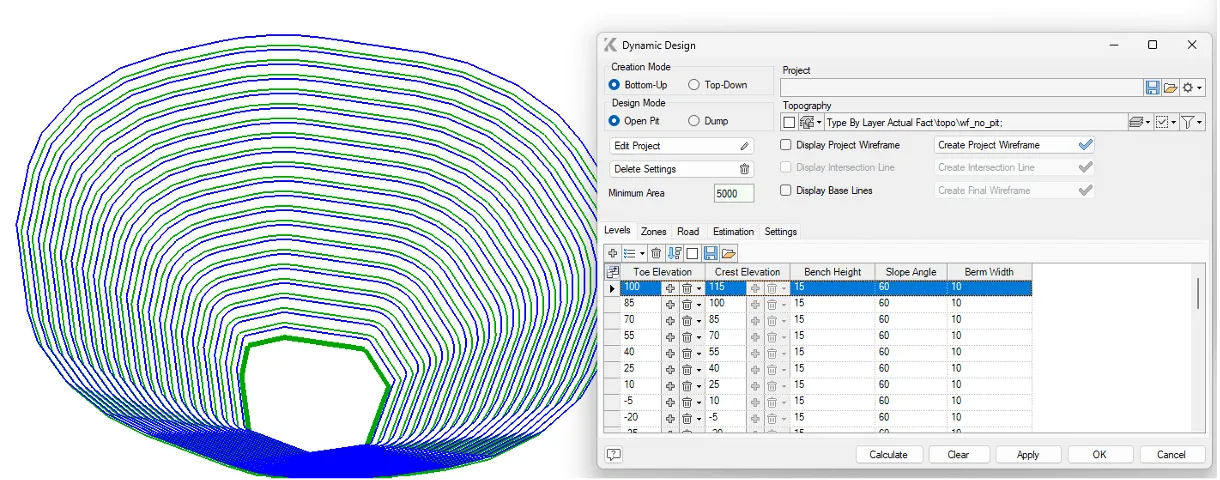
В большинстве практических ситуаций карьер не является идеально однородным — как правило, он имеет различные углы откосов в разных зонах, обусловленные тектоникой, литологией и гидрогеологией месторождения. Именно для учёта таких особенностей реализована функция задания индивидуальных параметров для каждой отдельной зоны с помощью отдельных полилиний. Эта возможность доступна на вкладке Зоны. Например, можно задать более пологий угол откоса для верхних уступов, тогда как неактивные участки карьера могут иметь собственные параметры.
Ни один карьер не может существовать без автодорог, поэтому процесс динамической корректировки расположения дорог сделан максимально интуитивным и удобным. После задания основных параметров дороги достаточно выбрать начальную точку. Дорога автоматически генерируется по кратчайшему возможному маршруту от дна карьера до поверхности.
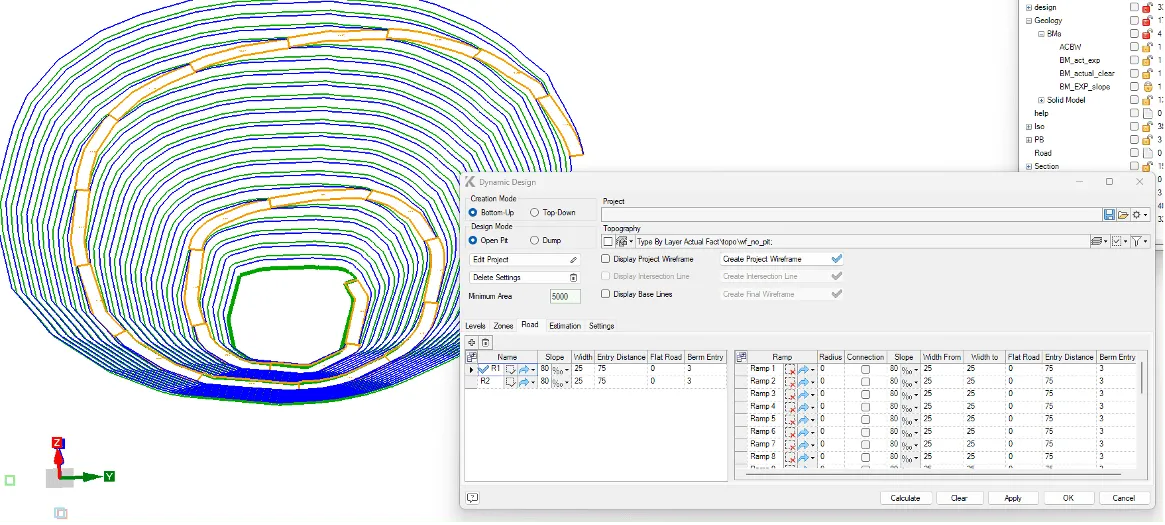
Направление дороги можно скорректировать как из начальной точки, так и в любом выбранном месте вдоль её трассы, которое будет рассматриваться как серпантин. Ширину разворотных площадок также можно увеличить для обеспечения безопасного радиуса поворота большегрузных самосвалов.
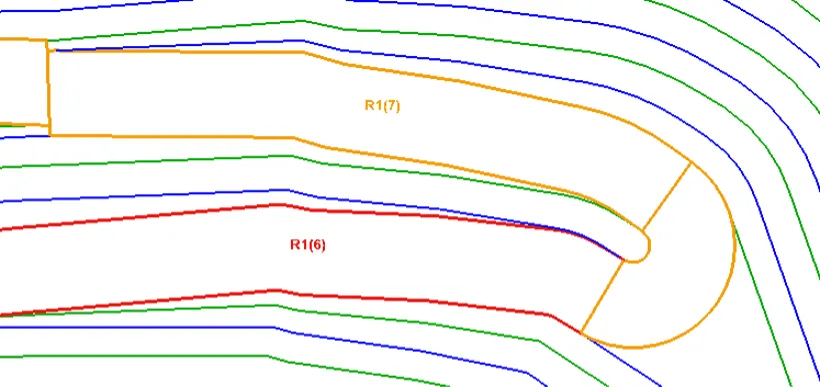
Для обеспечения связи между графическими элементами и таблицами разработаны многочисленные вспомогательные визуализации и индикаторы. Пропустить что-либо практически невозможно, если только не делать этого намеренно — подсказки предоставляются на каждом шагу.
При увеличении сложности проекта могут вводиться дополнительные дороги, что иногда приводит к неизбежным пересечениям. В таких случаях пользователю предоставляется несколько вариантов эффективного управления пересечениями. Можно остановить одну дорогу и продолжить серпантином с другой стороны, остановить обе пересекающиеся дороги и начать третий сегмент, либо добавить два отдельных серпантина.
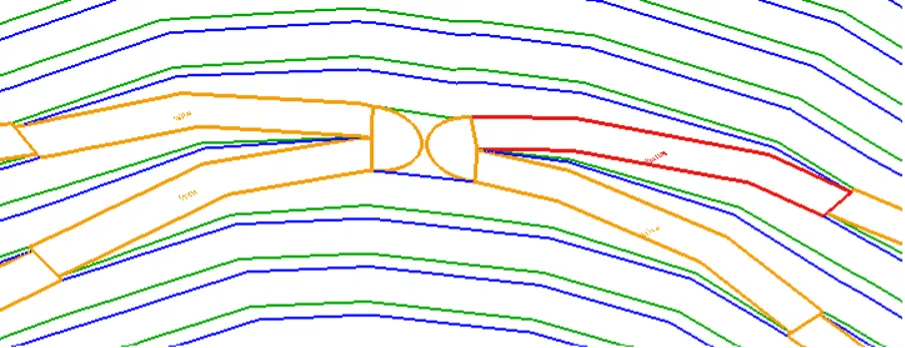
Кроме того, когда несколько серпантинов находятся на значительном расстоянии друг от друга, можно автоматически сгенерировать соединительный сегмент дороги между ними. Это легко управляется флажком Соединение. Пользователю достаточно активировать его в нужном месте, обеспечив соединение дороги на одной и той же отметке. Эта функция не ограничивается только серпантинами — она также применима к прерванным сегментам дорог или их комбинациям.
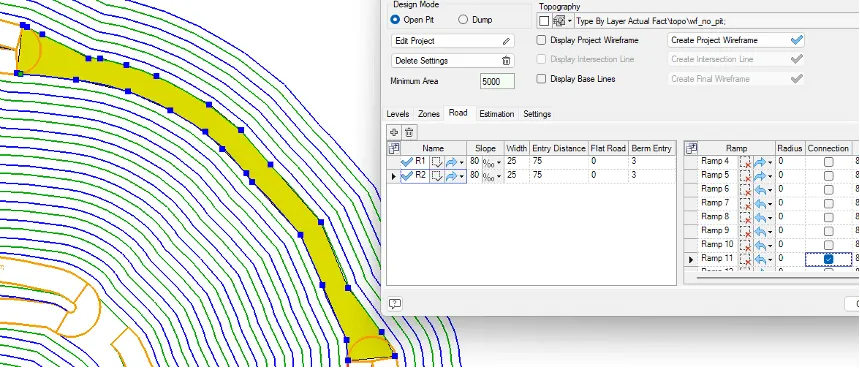
Благодаря развитым возможностям редактирования пользователь всегда может вмешаться в автоматический процесс создания карьера и внести необходимые корректировки, которые мгновенно учитываются в последующих построениях и распространяются по всему проекту.
В главном окне имеются команды для визуализации различных элементов, направляющие пользователя в нужный момент.
Хотя сгенерированный проект впечатляет, он не будет совершенным до тех пор, пока не будет эффективно увязан с местным рельефом или фактическими горными работами в карьере. Части проектного карьера, расположенные выше фактической поверхности рельефа, визуально отображаются штриховыми линиями.
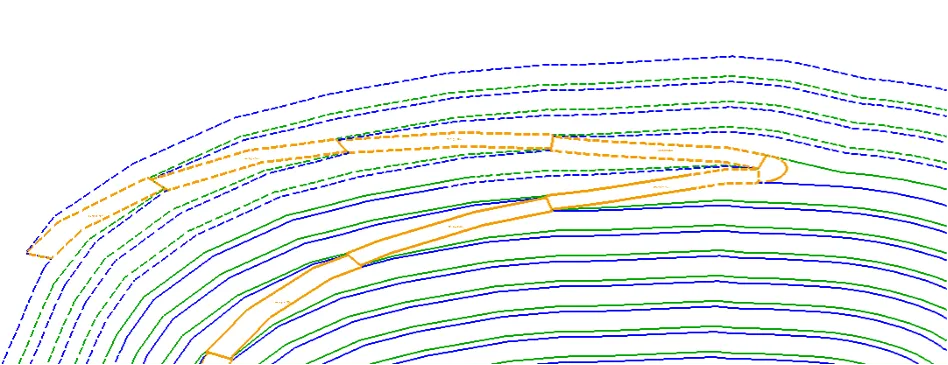
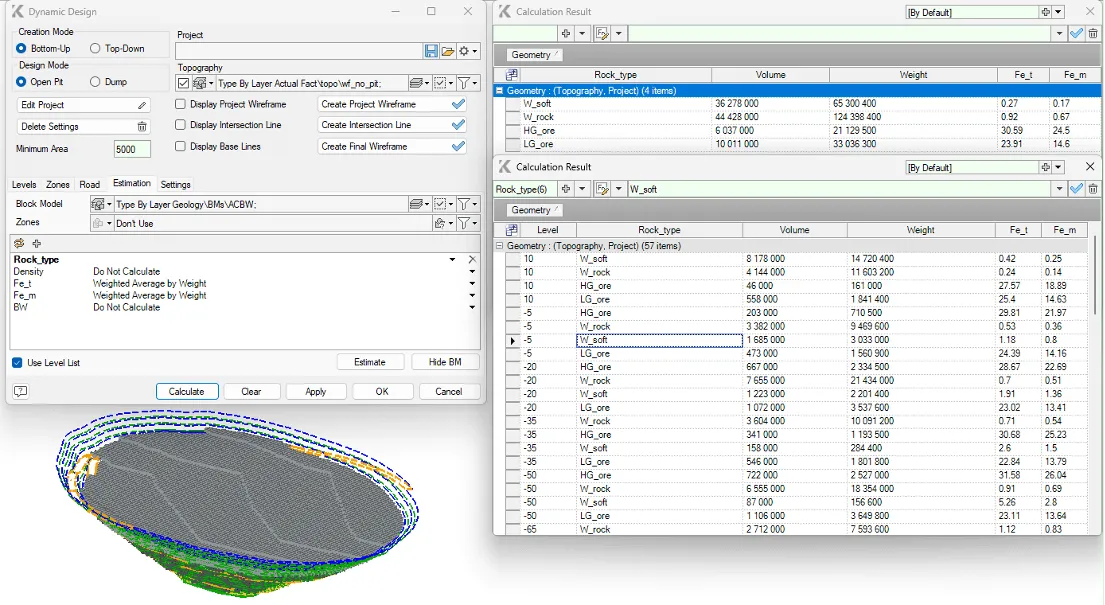
После совместной активации топографической поверхности и проекта карьера важно проверить, насколько эффективно отрабатывается месторождение. Это идеальный момент для оценки объёмов в текущем проекте. Перейдите на вкладку Оценка, подключите блочную модель, задайте параметры и проверьте результаты. Кстати, можно также рассчитать объёмы по горизонтам или даже выделить и рассчитать отдельные зоны независимо.
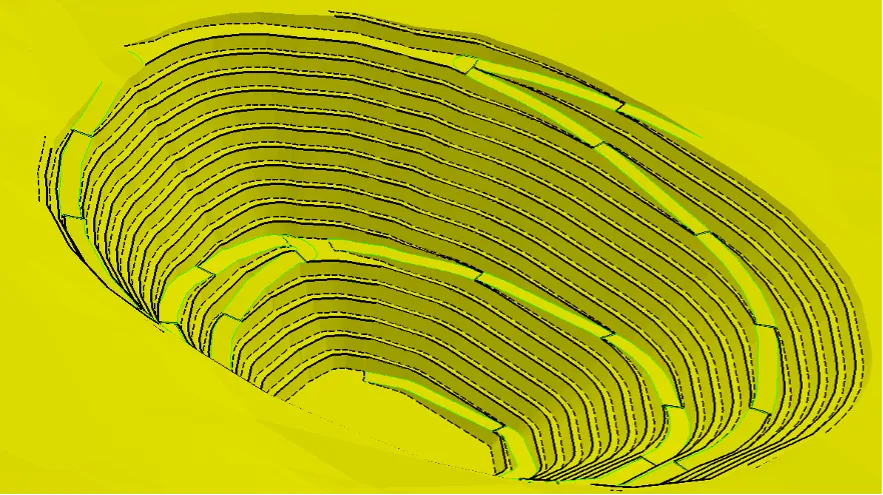
Когда мы полностью удовлетворены проектом и рассчитанные объёмы в порядке, можно выполнить финальное построение — объединение проектных поверхностей с фактическими условиями при помощи команды Создать Итоговый Каркас. Завершающий штрих — генерация проектных линий по заданным параметрам. Примечательно, что все результирующие линии могут автоматически распределяться по отдельным подслоям в соответствии с их отметками.
Данный обзор обеспечивает достаточную глубину изложения функционала как для начинающих, так и для опытных инженеров-проектировщиков. Простота настройки, гибкость и разнообразие возможностей впечатлят даже самого требовательного специалиста.
Выбирайте собственный стиль работы, создавайте пользовательские меню, назначайте команды на горячие клавиши, определяйте удобный рабочий процесс — и наслаждайтесь результатом!