











 Atrás
Atrás En este artículo hemos decidido prestar especial atención a la creación de proyectos, un tema de gran importancia. En efecto, ningún plan minero puede implementarse sin un proyecto integral para su ejecución. Ni siquiera un solo día de operación en una mina a cielo abierto puede desarrollarse exitosamente sin un proyecto detallado que especifique las áreas concretas de trabajo. De igual manera, ningún programa minero puede ser aprobado sin contar con un proyecto asociado, y así sucesivamente. Sea cual sea nuestro objetivo, un proyecto—ya sea detallado para un área minera específica, con descripciones claras de los aspectos clave de excavación, o un diseño global que indique las direcciones y límites de desarrollo—es indispensable en cada etapa.
Dependiendo del objetivo final, se puede utilizar un conjunto adecuado de herramientas para obtener resultados óptimos en el menor tiempo posible.
Cualquier ingeniero diseñador que se precie debe conocer en profundidad todos los métodos de diseño de minas a cielo abierto y botaderos disponibles en su entorno de trabajo. Este conocimiento permite identificar con claridad qué método se ajusta mejor a una tarea determinada. Nuestra solución de software integra numerosos enfoques de diseño, incluyendo métodos manuales, automáticos y semiautomáticos.
Si bien en la actualidad existen numerosas herramientas de diseño —desde soluciones sencillas en 2D hasta programas más complejos— queremos mostrar nuestros logros en la creación de proyectos digitales tridimensionales, capaces de competir con aquellos elaborados mediante otros programas. De hecho, nuestro enfoque y flexibilidad incluso superan a los de otras soluciones existentes.
En general, estos métodos pueden dividirse en tres categorías:
- Método manual: especialmente diseñado para satisfacer necesidades de planificación detallada, donde cada pequeño detalle importa. Es particularmente adecuado para planificación a corto plazo, elaboración precisa de planos o detalle de áreas mineras más pequeñas. Aunque puede utilizarse en zonas más extensas, otras herramientas disponibles reducirían considerablemente el tiempo empleado.
- Método semiautomático: diseñado principalmente para generar envolventes de tajos abiertos, botaderos y otros elementos grandes e independientes del diseño, inicialmente sin considerar las rampas. La integración de las rampas debe realizarse manualmente, ajustando la posición de líneas y puntos específicos. Este método es ideal para evaluar el potencial de profundidad del tajo y los límites geométricos de los botaderos. También resulta efectivo para estimar rápidamente los volúmenes de excavación, permitiendo avanzar eficientemente hacia fases más detalladas del diseño.
- Método automatizado: reduce significativamente el tiempo requerido para las tareas de diseño. En cuanto a cómo utilizar el tiempo ahorrado—ya sea disfrutando un café, invirtiéndolo en tu desarrollo personal o notificando a la gerencia para recibir una nueva asignación—la decisión es tuya.
A continuación, profundizaremos en los detalles de cada método, explorando sus aspectos clave, casos óptimos de uso y mucho más.
Método manual
Este método incorpora numerosas herramientas configurables por el usuario que, al emplearlas en conjunto, permiten crear proyectos con cualquier grado de complejidad. Aunque este artículo no pretende abarcar toda la funcionalidad del módulo de diseño, buscamos ilustrar qué comandos son los más adecuados para tareas específicas. Considéralo una especie de guía práctica de diseño.
Imaginemos que cada objeto dentro de una mina a cielo abierto está compuesto por elementos fundamentales, tales como líneas de berma superior e inferior, rampas y otros componentes. El método manual implica construir incrementalmente cada uno de estos elementos paso a paso, integrándolos posteriormente en un solo «organismo» cohesivo: el proyecto.
Al diseñar una mina a cielo abierto desde el fondo del tajo, la base del tajo puede representarse mediante la berma inferior del banco más bajo. A continuación, debemos diseñar la rampa que conduce al segundo banco más bajo, junto con la berma superior del banco inferior. Esto puede realizarse de manera más eficiente utilizando el comando «Construir rampa»(Construct Ramp). Sus múltiples opciones configurables permiten minimizar ajustes manuales adicionales por parte del usuario.
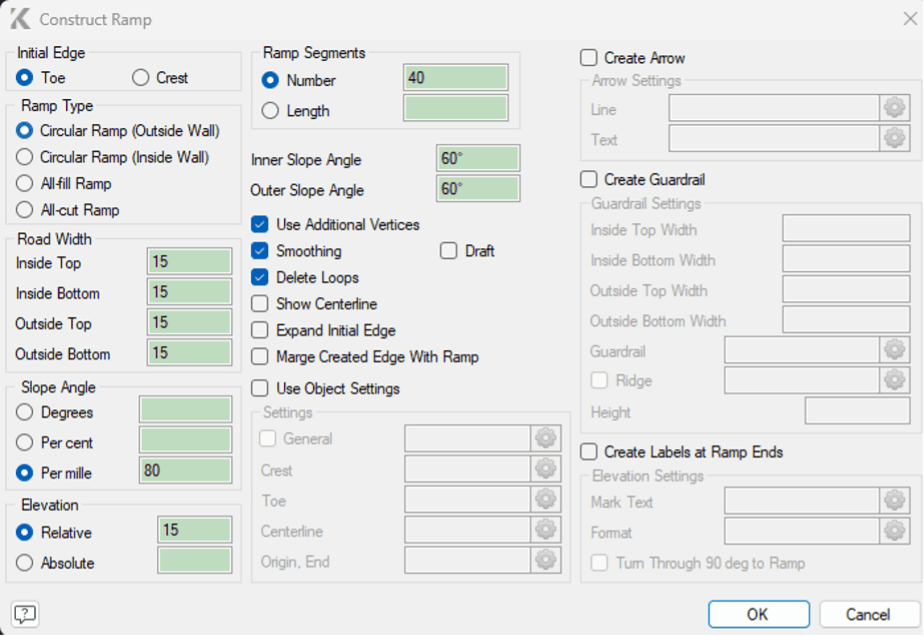
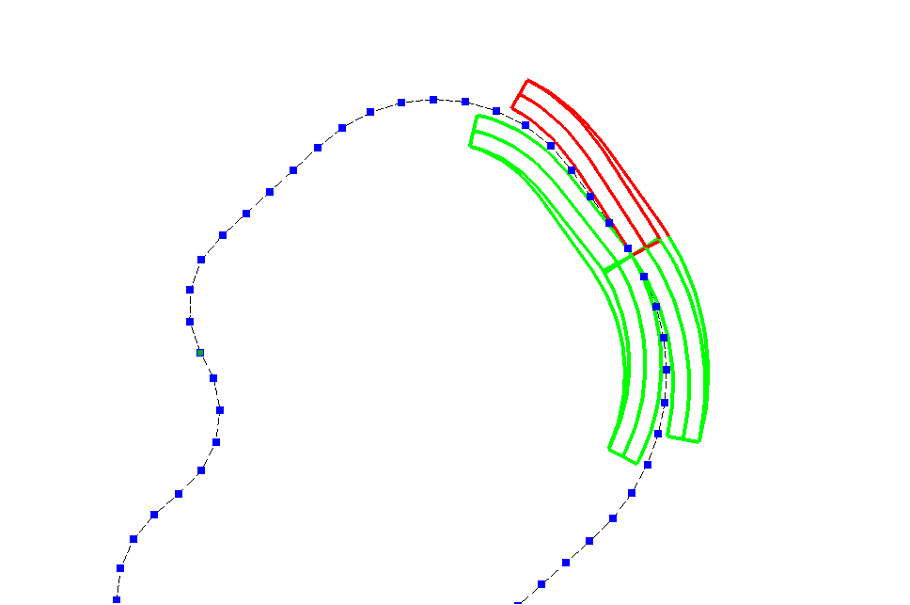
El proceso mismo de construcción de la rampa es dinámico, permitiendo al usuario elegir tanto la dirección como el lado de construcción con respecto a la línea de referencia.
El siguiente paso lógico consiste en crear una berma de seguridad o, alternativamente, definir la berma inferior del siguiente banco superior. El comando más adecuado para este propósito es Desplazar línea. Esta herramienta permite realizar diversos tipos de construcciones, tales como desplazar una línea desde otra línea de referencia según distancia y altura, distancia y ángulo, o altura y ángulo. Estas tres configuraciones ofrecen una valiosa ayuda a los ingenieros durante todas las etapas del diseño.
Por ejemplo, al seleccionar el método de desplazamiento por distancia y altura, y estableciendo el parámetro de altura en cero, podemos construir rápidamente una berma. La construcción se realiza de forma interactiva, permitiendo al usuario elegir la dirección con respecto a la línea de referencia. Además, las opciones permiten realizar múltiples desplazamientos simultáneamente, hacia ambos lados de la línea de referencia, así como personalizar los parámetros de la línea generada, entre otras funciones.
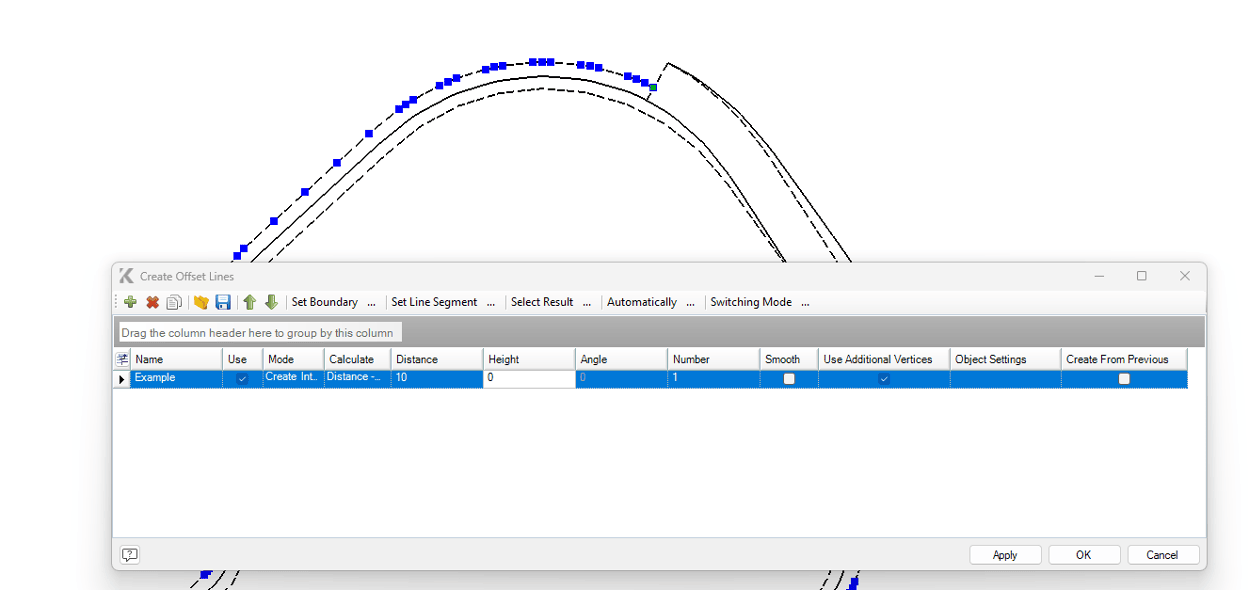
Después de algunos ajustes, podemos observar una sección completada de nuestro proyecto. Así, el banco inferior puede construirse esencialmente con un solo comando: Construir Rampa.
A continuación, es necesario construir otra rampa para establecer un banco adicional. De esta manera, paso a paso, edificamos nuestro tajo hacia arriba, ajustando puntos individuales cuando sea necesario.
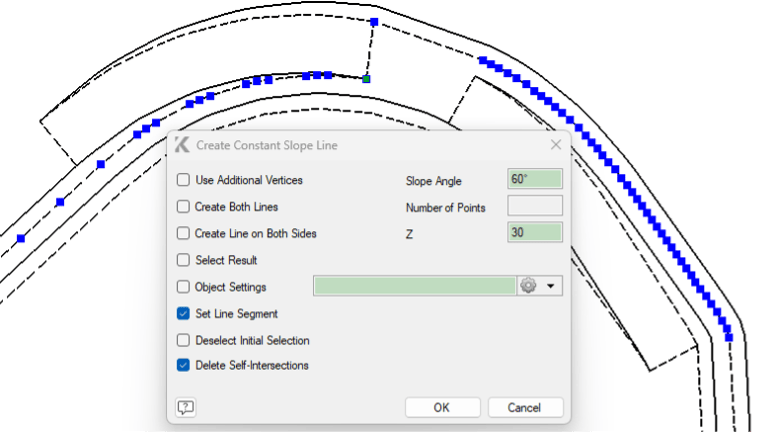
Veamos ahora qué podemos hacer cuando falta una parte de la berma o la berma superior completa. En tales casos, necesitamos construir la berma superior a partir de la inferior. Existen numerosos comandos que permiten lograr esto, pero uno de los más utilizados es Línea con ángulo de pendiente constante(Line with Constant Slope Angle).
Este comando ofrece configuraciones que permiten definir con precisión lo que se desea construir: el ángulo de pendiente (los valores negativos construyen hacia abajo, los positivos hacia arriba), la elevación objetivo o elevaciones de referencia, así como si se desea construir un segmento o la línea completa, entre otros parámetros.
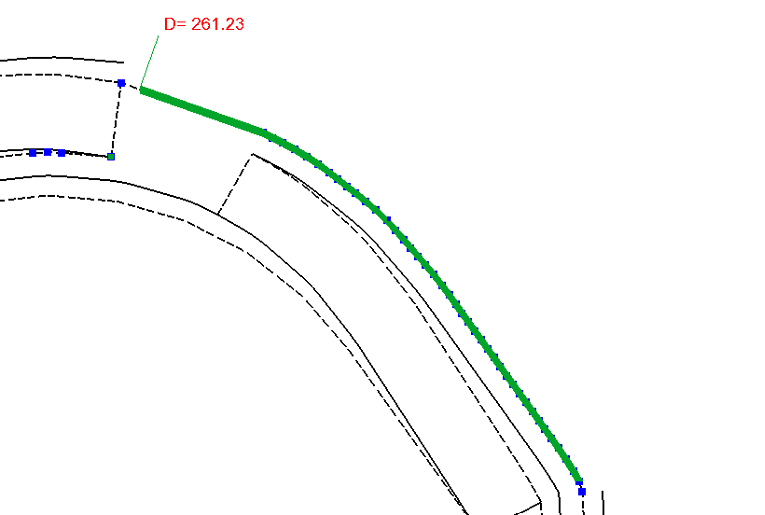
Otro desafío frecuente para los diseñadores es construir una línea con un ángulo de pendiente específico directamente sobre una superficie o estructura alambrada existente. Nuevamente, esto puede resolverse eficazmente mediante el comando Línea con ángulo de pendiente constante. Al seleccionar la estructura alambrada objetivo, indicar la línea de referencia y establecer la cantidad deseada de puntos, la construcción se ejecuta con total precisión.
Si la tarea consiste en ajustar con precisión una línea existente sobre una superficie alambrada, el comando apropiado es Recalcular por estructura alambrada(Recalculate by Wireframe) del menú Editar. Posteriormente, puede elegir si se crean puntos adicionales o si se mantiene la cantidad actual. Como resultado, la línea se ajustará perfectamente a la superficie alambrada.
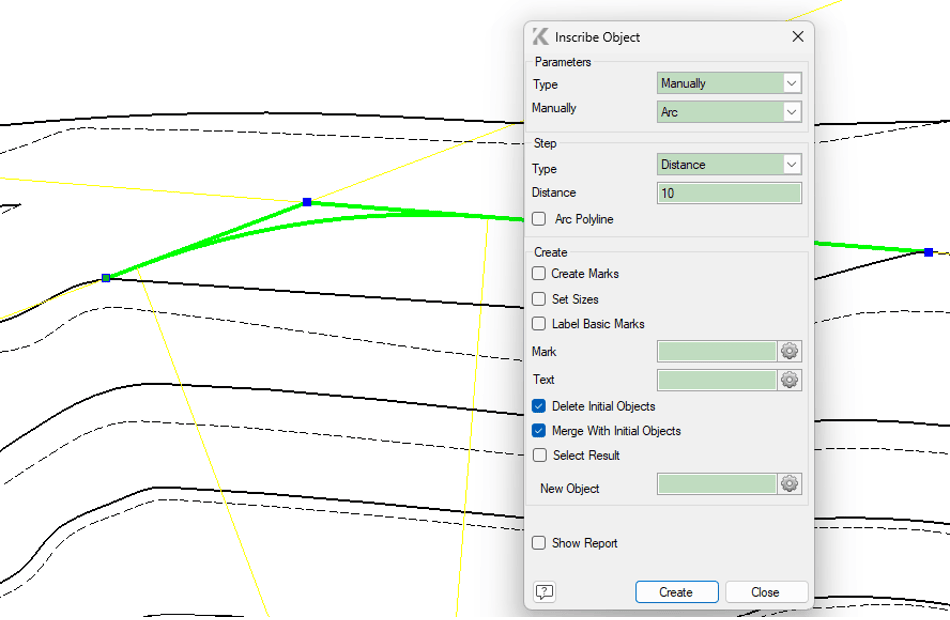
En cuanto a la suavidad en la construcción, K-MINE ofrece la posibilidad de inscribir objetos suavemente. Veamos cómo funciona esto y por qué resulta beneficioso. Supongamos que necesita diseñar un frente activo de excavación. Inicialmente, puede construir una polilínea simple de tres puntos, tangente a la superficie real, y luego inscribir el objeto dentro del ángulo resultante. El comando Inscribir objeto(Inscribe Object) en sí mismo es multifuncional, con configuraciones flexibles que permiten lograr el resultado deseado. La suavidad quedará garantizada según los parámetros especificados.
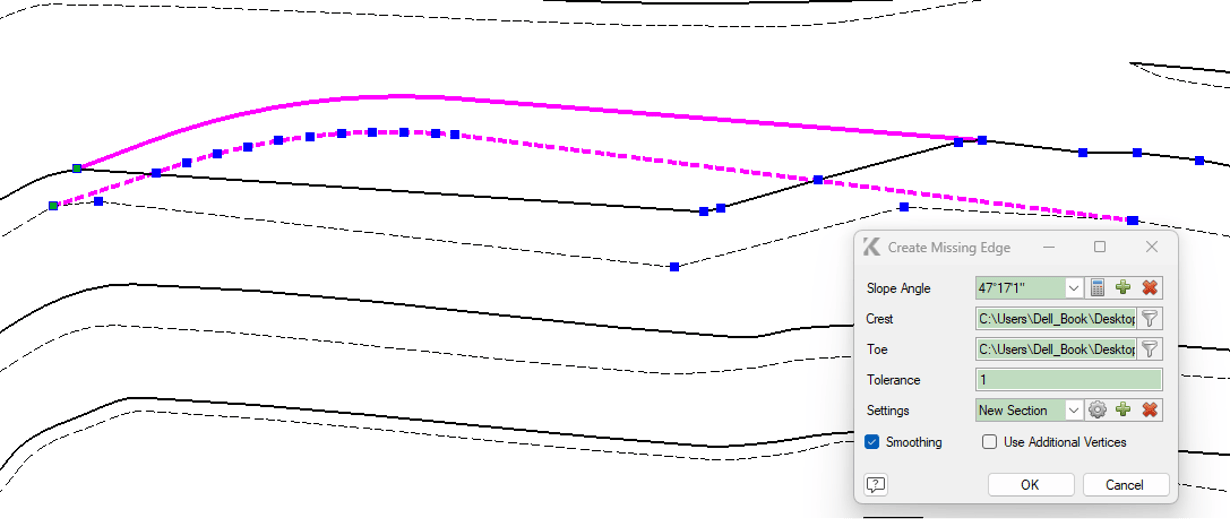
Ahora que hemos creado exitosamente una berma superior de buena calidad, solo nos resta construir la berma inferior. Dado que ya hemos revisado dos métodos anteriormente, exploremos otra opción conveniente que resulta apropiada para este caso particular. En esta alternativa ni siquiera es necesario especificar manualmente el ángulo de pendiente, ya que se calculará automáticamente. Podemos utilizar el comando Crear borde faltante(Create Missing Edge). Con el orden correcto de selección (comenzando por la posición inicial y luego la línea de diseño) y los ajustes adecuados previamente configurados, la construcción puede completarse en tan solo unos pocos clics.
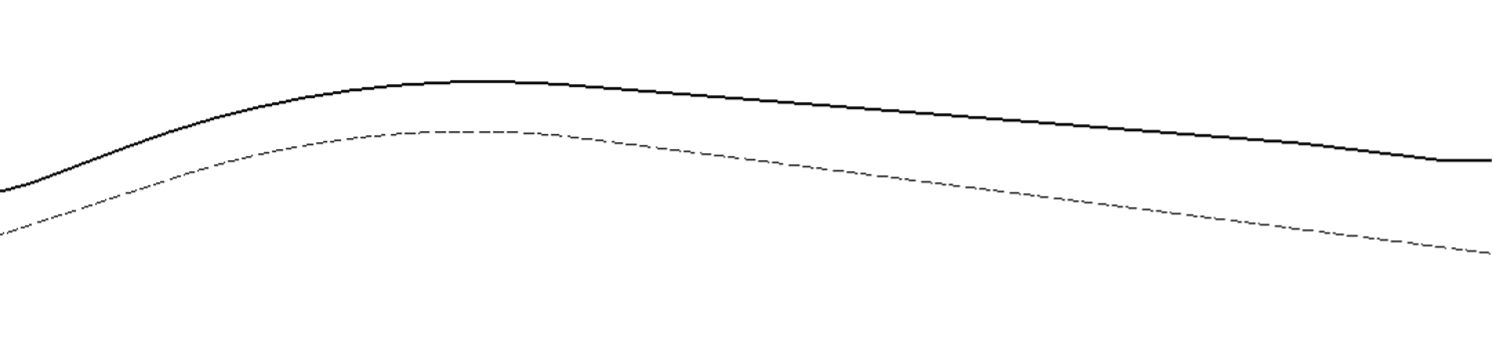
A continuación, consideremos el ajuste de líneas diseñadas para que coincidan con las condiciones reales del terreno. Para lograrlo, las líneas diseñadas y las reales deben intersectarse y ser del mismo tipo. Seleccione las líneas relevantes y utilice el comando Remodelar líneas(Reshape Lines). De manera instantánea, las líneas de berma se ajustarán a sus nuevas posiciones, eliminando los contornos anteriores.
En este contexto, sería inapropiado pasar por alto las herramientas esenciales para edición de líneas disponibles en el menú Editar. A continuación, presentamos los comandos principales que ningún ingeniero diseñador puede pasar por alto:
- Dividir(Split): divide una línea en un punto especificado.
- Cortar por línea(Cut by Line): divide un grupo de objetos utilizando otro objeto definido como cortante.
- Combinar objetos(Merge Objects): conecta el extremo de un objeto con el inicio de otro.
- Cerrar contorno(Close Boundary): cierra un contorno abierto.
- Recálculos(Recalculations): proyecta un objeto sobre una superficie, recalcula coordenadas y realiza otras tareas relacionadas.
- Vértices(Vertices): edita el número de puntos en un objeto.
- Eliminar parte de línea(Delete Part of Line): se explica por sí mismo.
- Recortar/Extender objetos(Trim/Extend Objects): también bastante intuitivo.
Estos son apenas los fundamentos indispensables en la práctica del diseño. El conjunto completo incluye numerosas herramientas adicionales que permiten alcanzar los resultados deseados al diseñar objetos de cualquier complejidad.
Finalmente, para concluir nuestros ejemplos sobre métodos manuales de diseño, veamos cómo podemos construir dinámicamente la berma superior, basándonos en parámetros específicos y considerando datos volumétricos. Al utilizar el comando Seleccionar volúmenes(Select Volumes), el usuario puede determinar rápidamente el límite exacto de excavación —la ubicación final del frente del tajo— dependiendo del volumen deseado de material a excavar. Al establecer estos límites de excavación, el diseño se vuelve lo más preciso posible. Además, es posible especificar un objetivo volumétrico concreto, el ancho requerido de la plataforma de trabajo, entre otros parámetros. Todo esto resulta finalmente en una berma superior claramente definida, que cumple plenamente con los criterios establecidos.
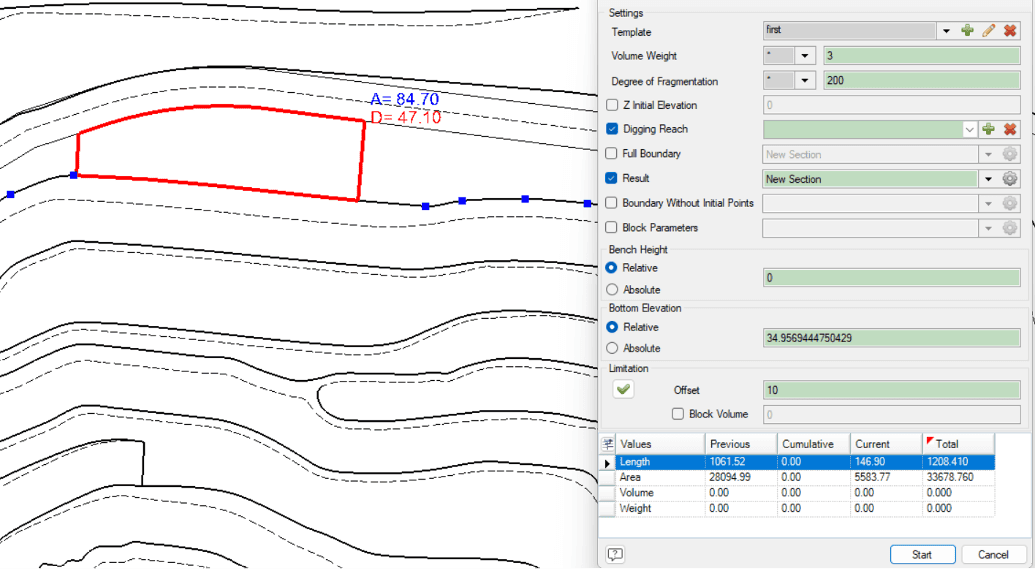
Esta herramienta puede ser de gran ayuda durante la planificación a corto plazo. Obtener los volúmenes de excavación para la maquinaria se ha vuelto ahora mucho más sencillo. Solo es necesario determinar con anticipación dónde asignar exactamente estos volúmenes, aunque existen herramientas completamente diferentes creadas específicamente para ese propósito.
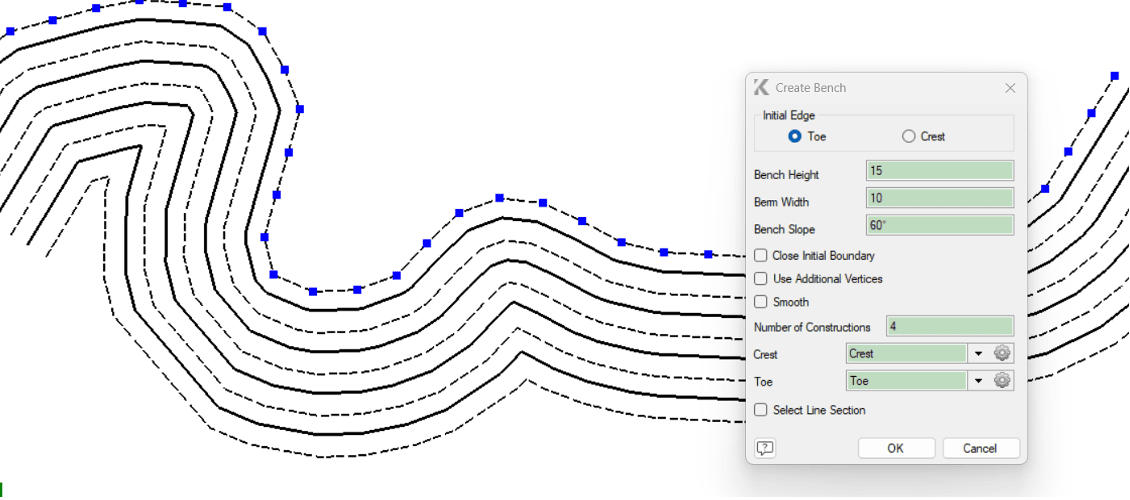
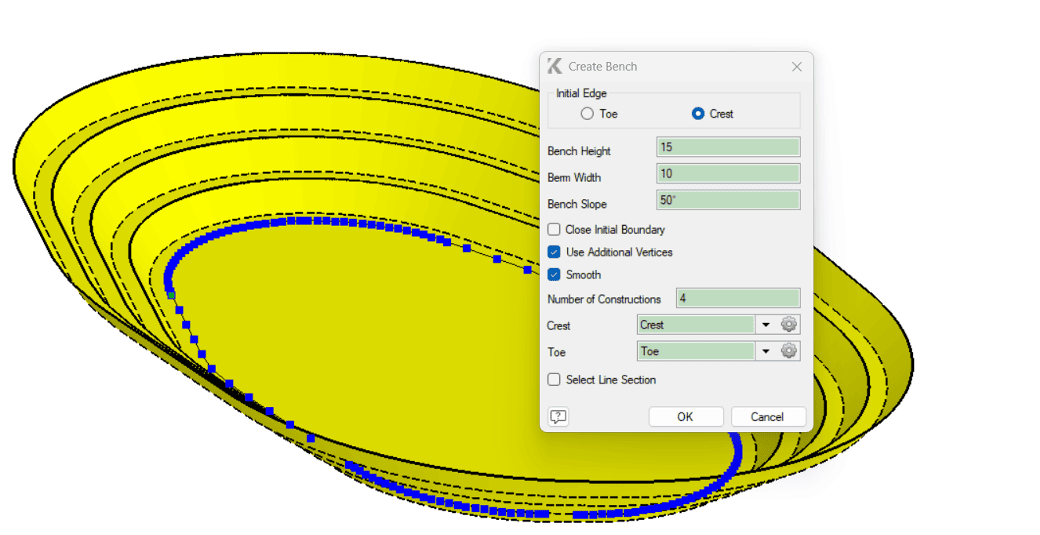
Continuando, la siguiente subsección que podemos identificar es la construcción semiautomática de bermas para tajos o botaderos. Comenzando con una sola línea de berma, podemos generar fácilmente dos líneas adicionales. Las opciones de configuración en este caso son claras e intuitivas.
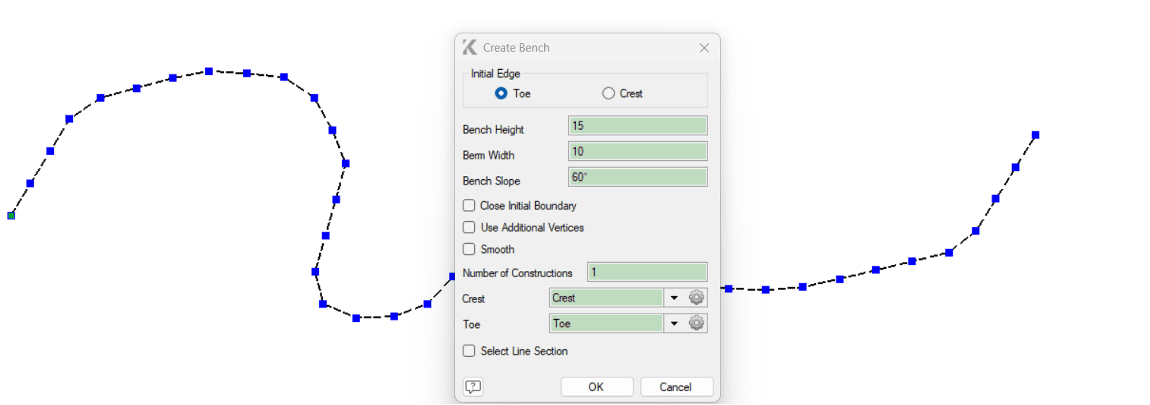
De esta manera, es posible crear un banco en cuestión de segundos, utilizando apenas un conjunto mínimo, aunque suficiente, de configuraciones. Una ventaja especialmente destacable de este método es que permite construir no solo un banco individual, sino un grupo entero de bancos simultáneamente. Al disponer de un contorno cerrado, puede obtenerse rápidamente un diseño completo del tajo o botadero; sin embargo, las vías deben añadirse manualmente. Pero no se preocupe, contamos con muchas otras funcionalidades interesantes, y hemos dejado las mejores para el final.
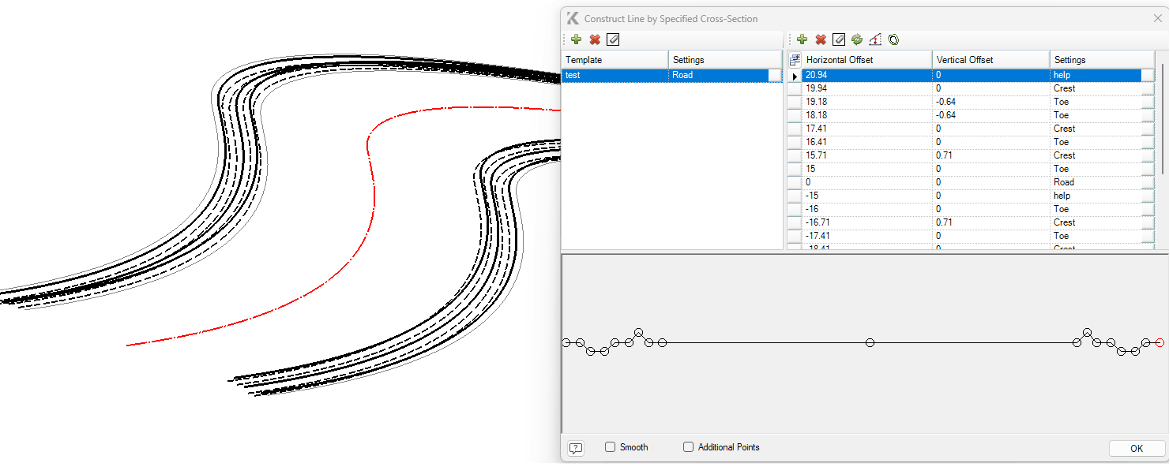
Otra función sumamente útil, aplicable en múltiples aspectos del trabajo de un ingeniero diseñador, es Crear líneas por sección transversal. Con esta herramienta es posible diseñar eficientemente grandes secciones de tajos, botaderos, instalaciones de almacenamiento, caminos, redes de infraestructura y mucho más.
Para aprovechar esta función de manera efectiva, primero debe disponer de una sección transversal predefinida, la cual sirve como referencia para generar los objetos. Dentro de la propia tarea, deberá especificar con precisión cómo se construirá cada punto de dicha sección transversal, definiendo tipos de objetos y configuraciones para cada punto en particular. Una vez que haga clic en el botón para ejecutar el comando, aparecerá de inmediato un conjunto completo de dibujos, que corresponden perfectamente a su sección transversal y a los ajustes especificados. A continuación se presentan algunos ejemplos ilustrativos de lo que puede construirse empleando este método.
Además, mediante la función Ajuste automático (Snapping) y las diversas herramientas generales de diseño y edición, podrá elaborar pasaportes detallados de excavación y guías completas para las operaciones mineras. Aprovechar plenamente las capacidades de múltiples módulos integrados en un único entorno proporciona ventajas significativas.

Finalmente, hemos reservado la función más interesante para el final: Diseño dinámico. Gracias a esta característica, los diseñadores ya no necesitan preocuparse por invertir una cantidad excesiva de tiempo en el diseño de estructuras a gran escala. Ahora, ya sea un tajo abierto o un botadero con caminos incluidos, podrá completar su diseño en cuestión de minutos. Todo lo que necesita es una sola línea cerrada y una lista de elevaciones para los bancos, creada en modo semiautomático con solo especificar los parámetros principales y el número de bancos. Una vez configuradas las elevaciones y seleccionado el tipo de construcción (tajo o botadero, desde arriba hacia abajo o desde abajo hacia arriba), estará listo para ejecutar su diseño inicial.
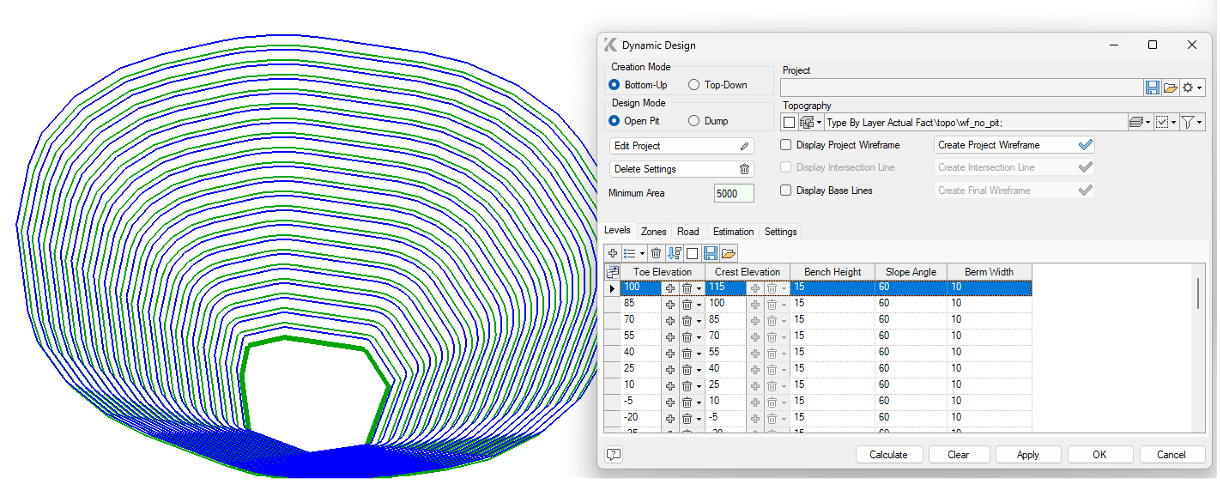
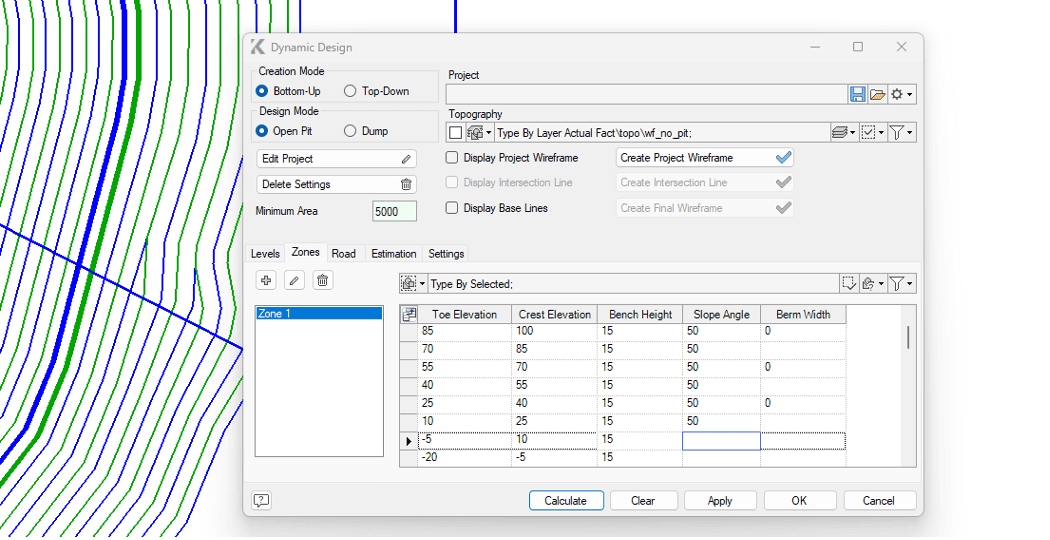
En la mayoría de los escenarios prácticos, un tajo abierto no es perfectamente uniforme; normalmente presenta ángulos de talud variables en diferentes zonas, determinados por factores como la tectónica, litología e hidrogeología del yacimiento. Precisamente para adaptarse a estos requerimientos específicos, hemos incorporado una funcionalidad que le permite establecer parámetros personalizados para cada área minera mediante polilíneas individuales. Esta característica está disponible en la pestaña Zonas. Por ejemplo, podría definir un ángulo de talud más suave para los bancos superiores, mientras que las áreas inactivas del tajo podrían tener sus propios parámetros diferenciados.
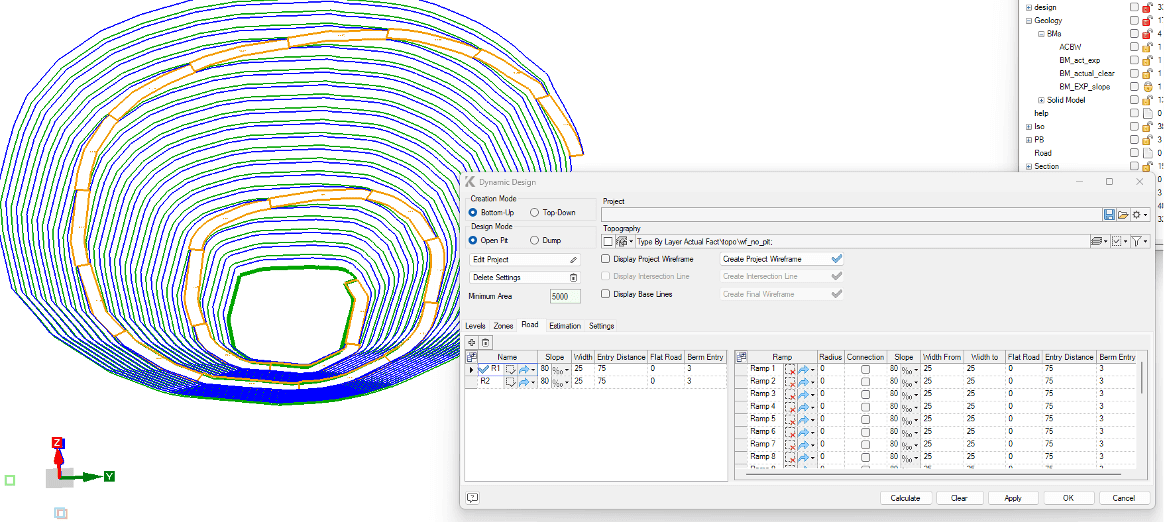
Ninguna mina a cielo abierto puede existir sin caminos; por esta razón, hemos hecho que el proceso de ajuste dinámico de la ubicación de caminos sea lo más intuitivo y práctico posible. Tras definir los parámetros básicos del camino, simplemente seleccione el punto inicial. El camino será generado automáticamente siguiendo la ruta más corta y viable desde el fondo del tajo hasta la parte superior.
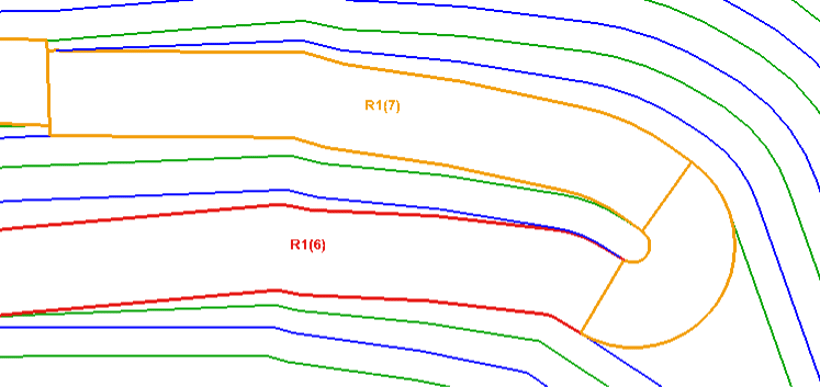
La dirección de un camino puede ajustarse tanto desde su punto de inicio como desde cualquier posición seleccionada a lo largo de su recorrido, la cual será considerada como una curva en zigzag (switchback). El ancho de estas áreas de giro también puede ampliarse para asegurar un radio de giro seguro para camiones mineros de gran tamaño.
Adicionalmente, para facilitar la conexión entre elementos gráficos y tablas, se han desarrollado numerosas visualizaciones auxiliares e indicadores. Es casi imposible pasar algo por alto a menos que se intente deliberadamente hacerlo, ya que se proporciona orientación en cada paso del proceso.
Cuando la complejidad del proyecto aumenta, es posible que se introduzcan caminos adicionales, lo cual en ocasiones puede generar intersecciones inevitables. En estos casos, los usuarios tienen múltiples opciones para gestionar eficazmente dichas intersecciones. Pueden decidir si detener un camino y continuar con una curva en zigzag al otro lado, detener ambos caminos intersectados e iniciar un tercer segmento de camino, o agregar dos curvas en zigzag separadas.
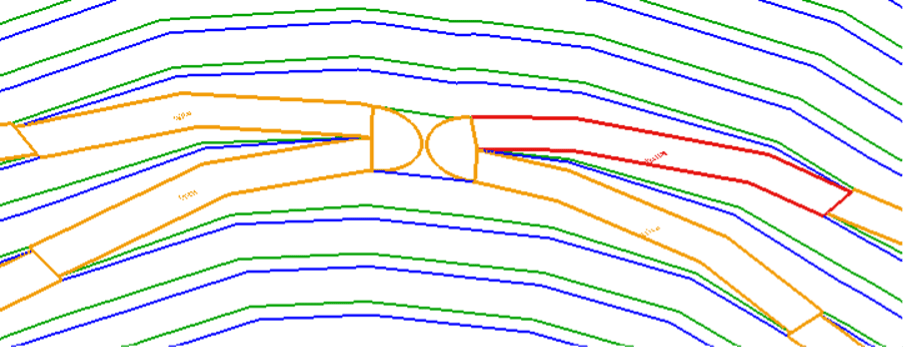
Además, cuando varias curvas en zigzag están ubicadas a una distancia considerable entre sí, es posible generar automáticamente un segmento de camino que las conecte. Esto se gestiona fácilmente mediante la casilla de verificación Conexión. Los usuarios solo deben activarla en la ubicación adecuada, asegurándose de que el camino se conecte a la misma elevación. Esta funcionalidad no se limita exclusivamente a las curvas en zigzag; también puede aplicarse a segmentos de camino interrumpidos o combinaciones de ambos.
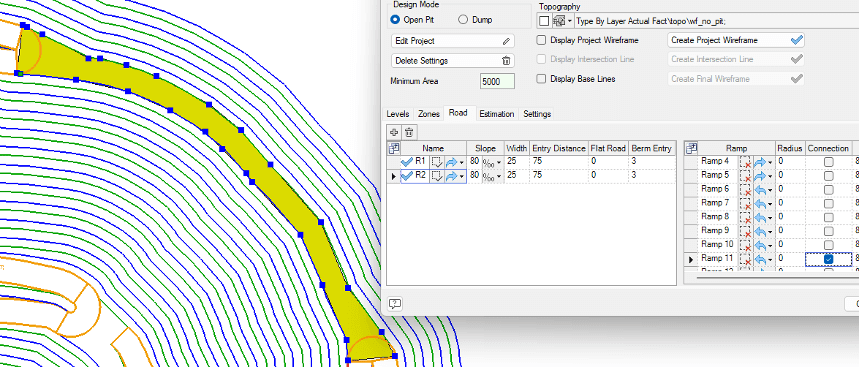
Gracias a las avanzadas capacidades de edición, el usuario siempre puede intervenir en el proceso automático de creación del tajo y realizar los ajustes necesarios, los cuales se incorporan instantáneamente en construcciones posteriores y se propagan automáticamente a lo largo de todo el proyecto.
En la ventana principal se encuentran comandos para visualizar diversos elementos, guiando a los usuarios de manera precisa cuando sea necesario.
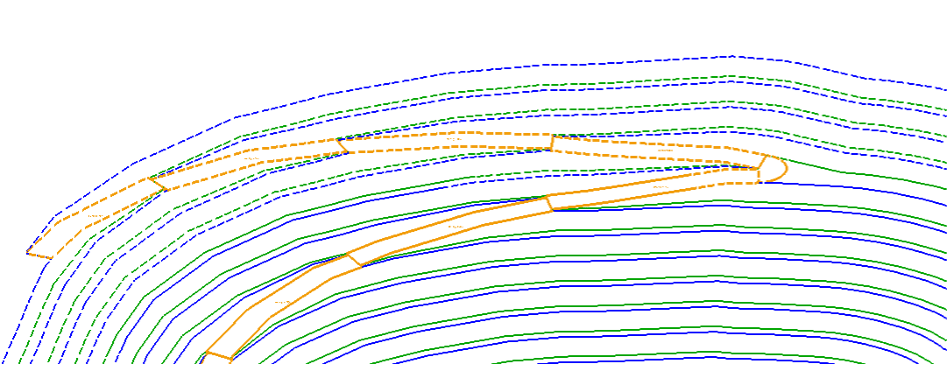
Si bien el proyecto generado es indudablemente impresionante, no estará completamente terminado hasta que sea alineado eficazmente con la topografía local o con las operaciones mineras reales en el tajo. Las partes del diseño del tajo que queden por encima del terreno real aparecen visualmente representadas mediante líneas discontinuas.
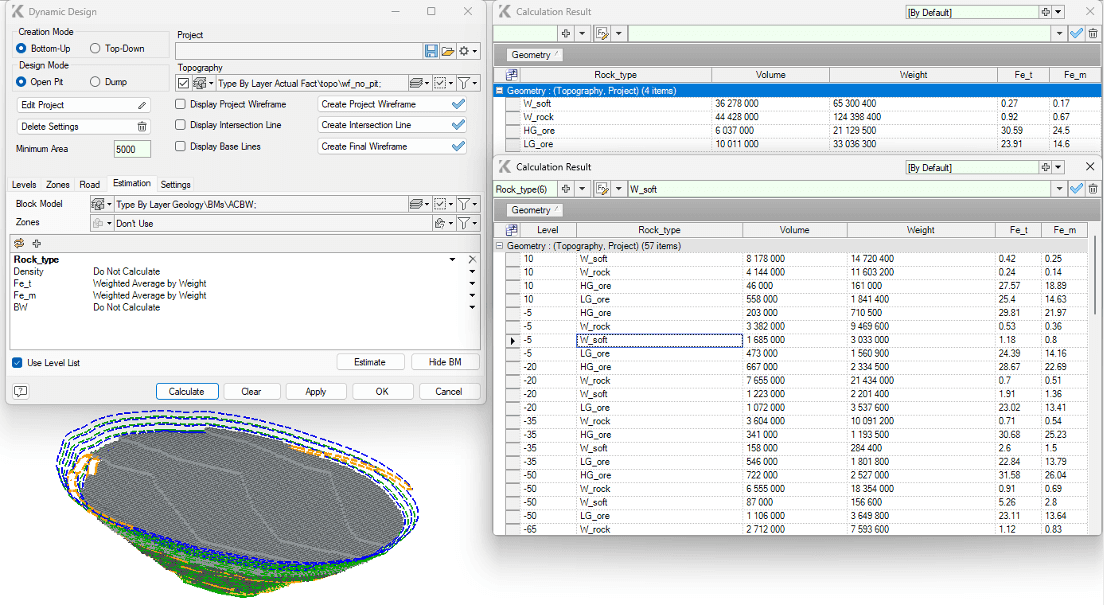
Una vez que se activan simultáneamente la superficie topográfica y el diseño del tajo, es importante verificar qué tan eficientemente se está explotando el depósito. Este es el momento ideal para evaluar los volúmenes dentro del proyecto actual. Diríjase a la pestaña Estimación, aplique el modelo de bloques, configure los parámetros y revise los resultados. Adicionalmente, también puede calcular volúmenes por horizontes o incluso definir y calcular zonas específicas de forma independiente.
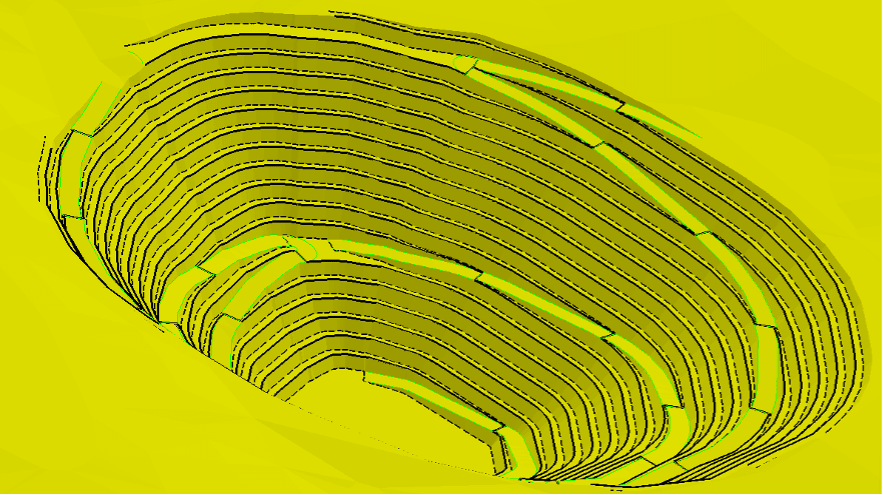
Una vez que estamos plenamente satisfechos con nuestro diseño y los volúmenes calculados son correctos, podemos llevar a cabo la construcción final fusionando las superficies diseñadas con las condiciones reales del terreno mediante el comando Crear estructura alambrada final. El toque final de esta construcción es la generación de líneas de diseño con base en los parámetros especificados. Cabe destacar que todas las líneas resultantes pueden organizarse automáticamente en subcapas separadas según su elevación.
Parece que esta descripción proporciona un nivel suficiente de detalle sobre la funcionalidad, adecuada tanto para diseñadores principiantes como experimentados. La facilidad de configuración, flexibilidad y variedad de opciones sin duda impresionarán incluso al especialista más exigente.
¡Elija su propio estilo, cree menús personalizados, asigne comandos a teclas rápidas, defina su flujo de trabajo preferido y disfrute del resultado!
 Suscribirse al boletín
  Sigue a K-MINE en LinkedIn