







 Назад
Назад У цій статті ми вирішили приділити особливу увагу створенню проєктів — темі, яка має важливе значення. Дійсно, неможливо реалізувати жоден план видобутку без повноцінного проєкту. Навіть один день роботи кар’єру не може успішно пройти без детального проєкту розробки окремих ділянок. Так само жодна програма гірничих робіт не може бути затверджена без відповідного проєкту і так далі. Незалежно від того, яка стоїть мета, проєкт — чи то детальний план розробки конкретної ділянки із ключовими параметрами виїмки, чи глобальний проєкт, що визначає напрями розвитку й межі робіт, — є необхідним на кожному етапі.
Залежно від поставленої цілі, може бути використаний відповідний набір інструментів, який дозволяє отримати оптимальний результат у найкоротший час.
Кожен інженер-проєктувальник, що поважає себе, повинен знати всі методи проєктування відкритих кар’єрів і відвалів, доступні у робочому середовищі. Це дозволить чітко визначити, який із методів найкраще підійде для виконання конкретного завдання. Наше програмне рішення об’єднує безліч підходів до проєктування, включаючи ручні, автоматичні та напівавтоматичні методи.
Попри наявність численних проєктних інструментів — від простих 2D-рішень до більш складних програмних систем — ми хочемо продемонструвати власні досягнення у побудові тривимірних цифрових проєктів, які не поступаються аналогам, створеним у інших програмах. Більше того, наш підхід і гнучкість навіть перевершують інші рішення.
Загалом ці методи можна розподілити на три категорії:
- Ручний метод – спеціально розроблений для детального планування, коли важлива кожна дрібниця. Найкраще підходить для короткострокових проєктів, точного креслення або детального опрацювання окремих гірничих ділянок. Хоча його можна застосовувати й для більших площ, інші доступні інструменти дозволять значно скоротити витрати часу.
- Напівавтоматичний метод – призначений насамперед для формування контурів кар’єрів, відвалів та інших великих самостійних елементів без початкового врахування рамп. Інтеграція рамп виконується вручну, шляхом коригування положення окремих ліній та точок. Цей метод добре підходить для оцінки глибини кар’єру й геометричних меж відвалів. Він також ефективний для швидкої оцінки обсягів виїмки та дозволяє оперативно перейти до більш детального проєктування.
- Автоматичний метод – суттєво скорочує час, необхідний для виконання проєктних завдань. Що ж стосується використання зекономленого часу — чи то випити кави, зайнятися саморозвитком, або повідомити керівництво й отримати нове завдання — вибір за вами.
Далі розглянемо кожен метод окремо, докладніше ознайомившись із ключовими аспектами та оптимальними сценаріями їх використання.
Ручний метод
Цей метод передбачає застосування численних інструментів із гнучкими налаштуваннями, які при сумісному використанні дозволяють створювати проєкти будь-якої складності. Мета цієї статті не полягає в тому, щоб охопити весь функціонал модуля проєктування; радше ми прагнемо продемонструвати, які саме команди найкраще підходять для виконання конкретних завдань. Вважайте це своєрідним посібником із проєктування.
Уявімо, що кожен об’єкт у кар’єрі складається з основних елементів: верхніх і нижніх берм, рамп та інших конструктивних деталей. Ручний метод передбачає поступову побудову кожного елемента з подальшим їх поєднанням у єдиний «організм» — проєкт.
При проєктуванні відкритого кар’єру, починаючи з його дна, днище кар’єру можна представити нижньою бермою найнижчого уступу. Далі необхідно спроєктувати рампу, що веде до наступного (вищого) уступу, а також верхню берму найнижчого уступу. Найзручніше це робити за допомогою команди «Побудувати рампу» (Construct Ramp). Широкий набір налаштувань цієї команди дозволяє максимально зменшити кількість додаткових ручних коригувань.
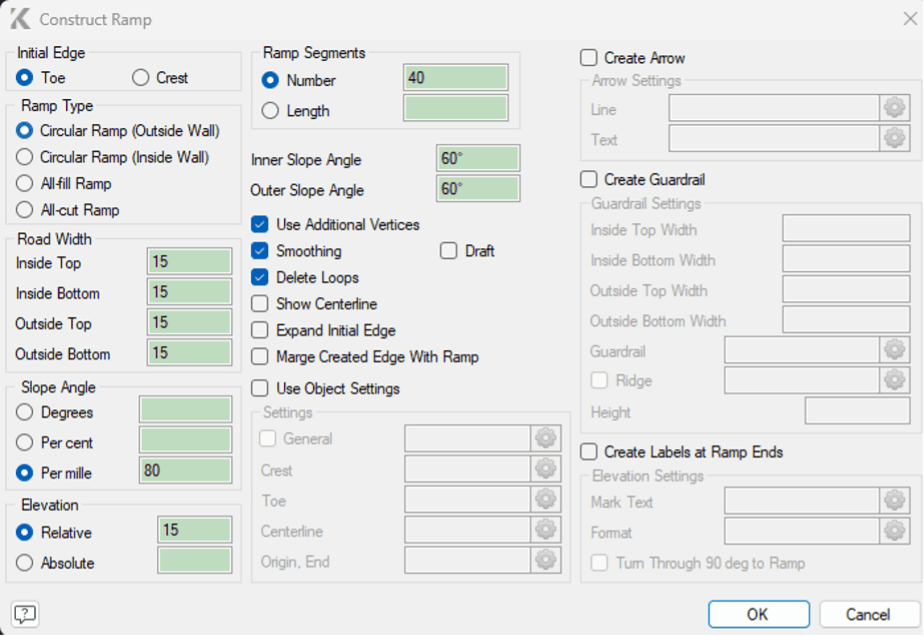
Сам процес побудови рампи є динамічним і дозволяє користувачеві вибирати як напрямок, так і сторону її створення відносно опорної лінії.
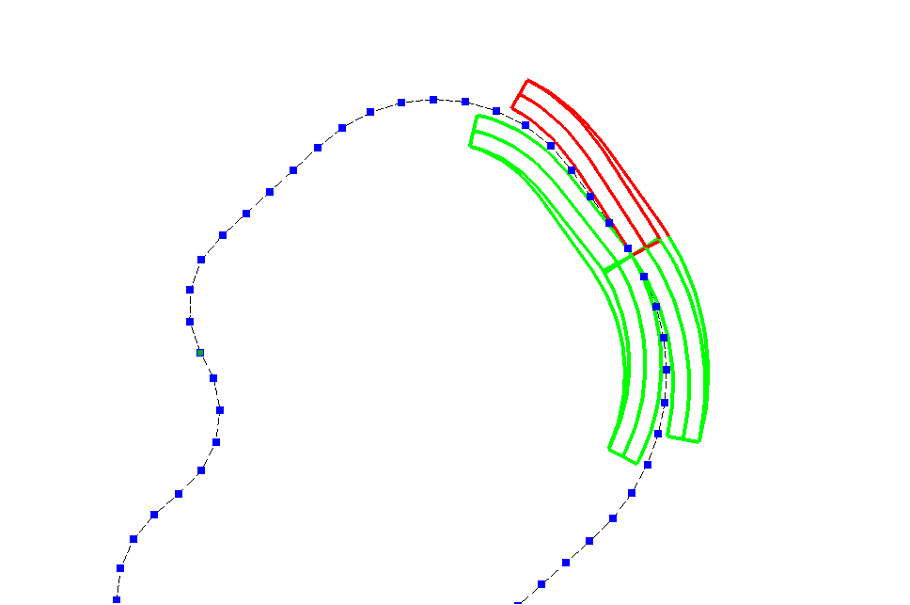
Після кількох коригувань ми отримуємо завершену ділянку нашого проєкту. Таким чином, нижній уступ кар’єру, по суті, може бути побудований лише за допомогою однієї команди — Construct Ramp (Побудувати рампу).
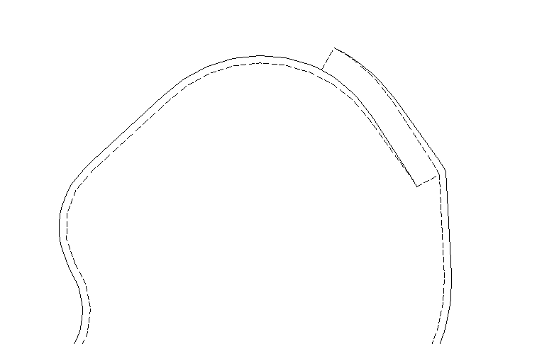
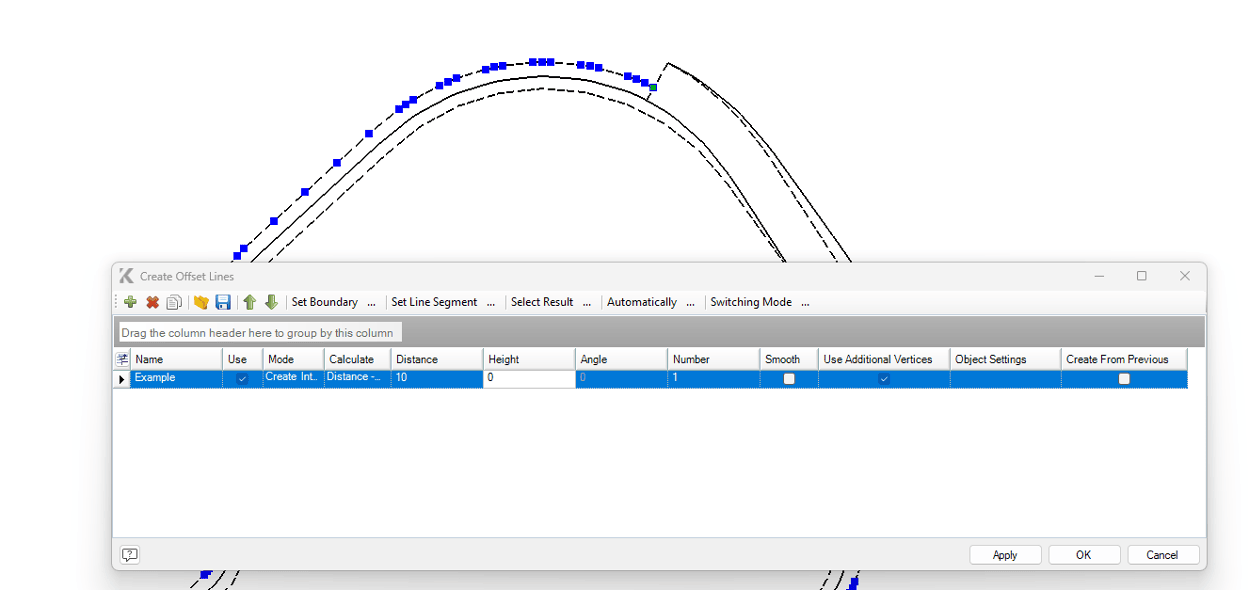
Наступним логічним кроком є створення запобіжної берми або визначення нижньої берми наступного (вищого) уступу. Найкраще для цього підходить команда Offset Line (Змістити лінію). Ця команда дозволяє виконувати різні типи побудов, такі як зміщення лінії від опорної лінії за відстанню й висотою, за відстанню й кутом або за висотою й кутом. Ці три режими суттєво полегшують роботу інженерів на всіх етапах проєктування.
Наприклад, обравши спосіб зміщення за відстанню й висотою та встановивши параметр висоти рівним нулю, ми можемо швидко побудувати берму. Процес побудови є інтерактивним, і користувач має змогу вибирати напрямок створення відносно опорної лінії. Крім того, налаштування дозволяють виконувати одразу декілька зміщень, створювати зміщення по обидва боки від опорної лінії та налаштовувати параметри побудованої лінії.
Далі необхідно знову скористатися командою побудови рампи, щоб створити наступний уступ. Таким чином, крок за кроком ми будуємо кар’єр у напрямку вгору, за необхідності коригуючи положення окремих точок.
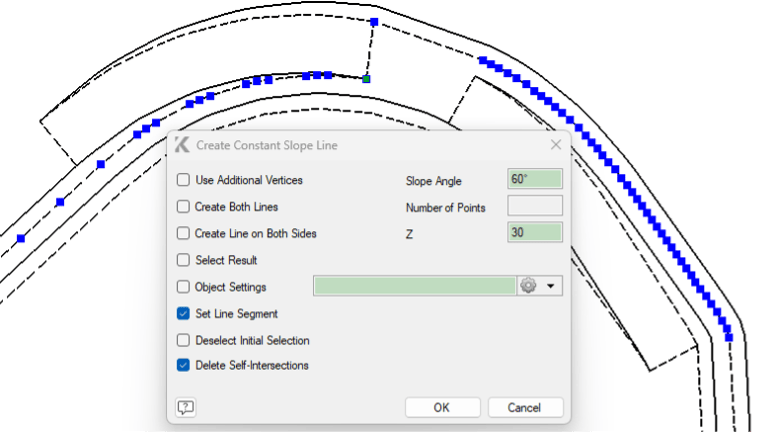
Тепер розглянемо, що робити, коли частина берми або вся верхня берма відсутня. У таких випадках нам необхідно побудувати верхню берму на основі нижньої. Існує безліч команд для виконання цього завдання, проте найбільш часто використовується команда Line with Constant Slope Angle (Лінія з постійним кутом укосу).
Ця команда дозволяє точно налаштувати, що саме необхідно побудувати: встановити кут укосу (від’ємні значення для побудови вниз, додатні — вгору), цільову висоту або опорні висотні відмітки, а також визначити, чи будується окремий сегмент, чи вся лінія повністю, серед інших параметрів.
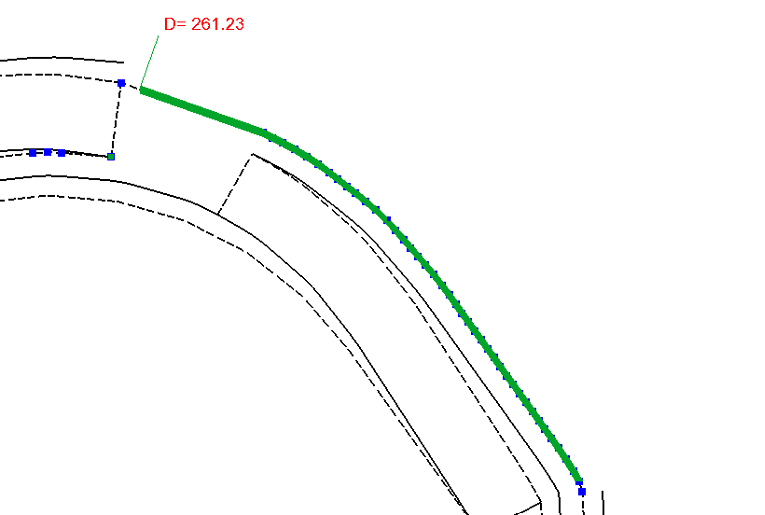
Ще одним поширеним завданням для проєктувальників є побудова лінії із заданим кутом укосу безпосередньо на наявній поверхні чи каркасній моделі. Це завдання також легко вирішується за допомогою команди Line with Constant Slope Angle. Обравши цільову каркасну модель, вказавши опорну лінію та задавши необхідну кількість точок, можна бездоганно виконати потрібну побудову.
Якщо завдання полягає в точній посадці наявної лінії на поверхню каркасної моделі, для цього найкраще підійде команда Recalculate by Wireframe (Перерахувати за каркасом) з меню Edit (Редагування). Після вибору цієї команди можна визначити, чи потрібно створювати додаткові точки, чи зберегти поточну їхню кількість. У результаті лінія ідеально «ляже» на поверхню каркасної моделі.
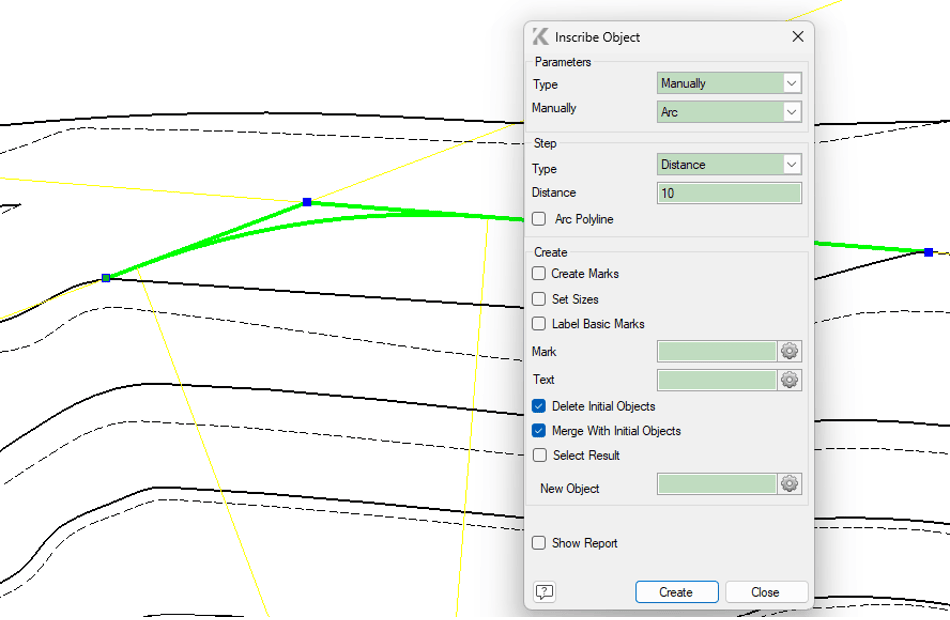
Для забезпечення плавності побудов K-MINE має функцію плавного вписування об’єктів. Продемонструємо, як це працює та чому є корисним. Припустимо, вам потрібно спроєктувати активний вибій. Ви можете спочатку побудувати просту полілінію з трьох точок, дотичну до фактичної поверхні, а потім вписати об’єкт у отриманий кут. Сама команда Inscribe Object (Вписати об’єкт) є багатофункціональною та має гнучкі налаштування для досягнення потрібного результату. Плавність побудови буде забезпечена відповідно до заданих параметрів.
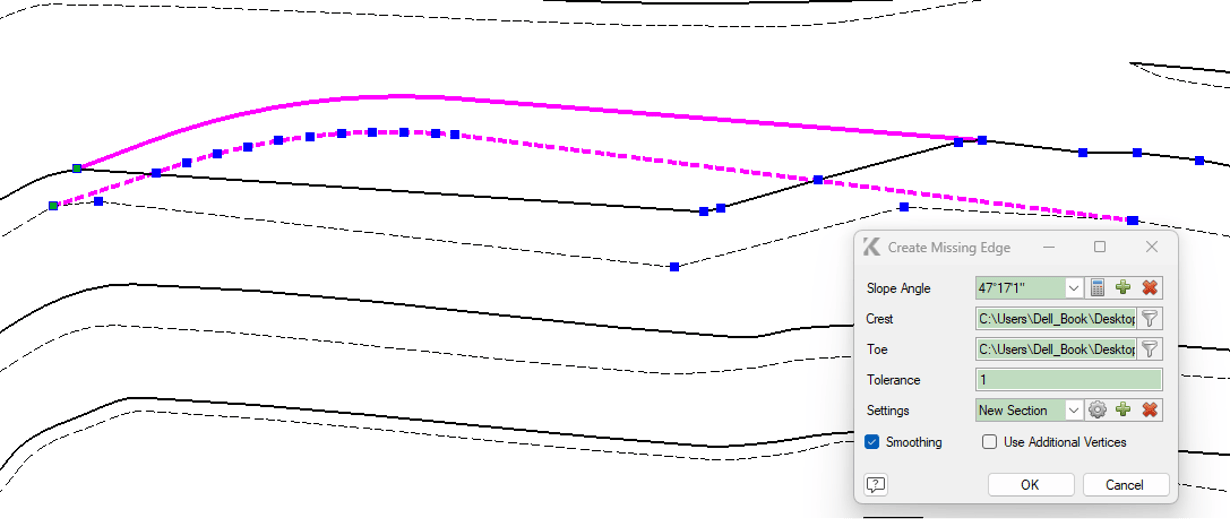
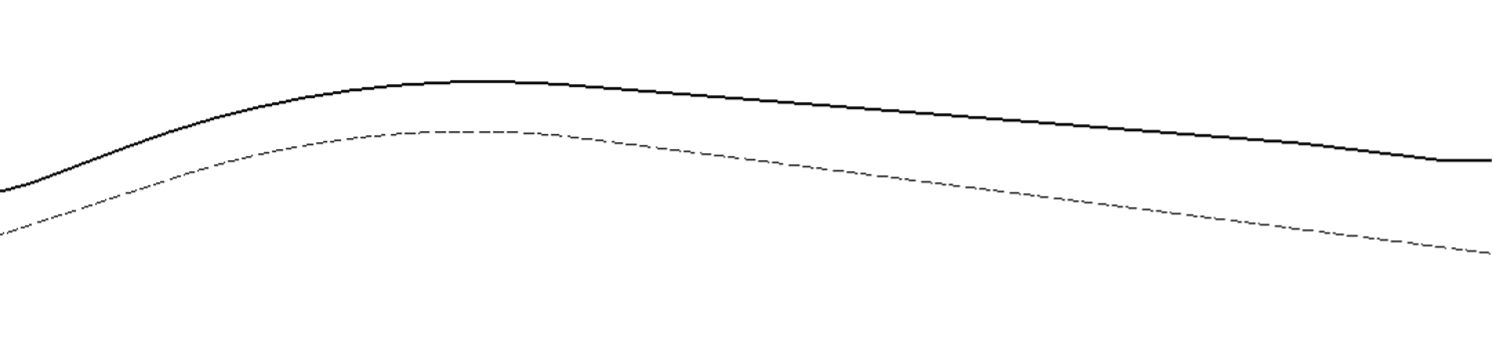
Тепер ми успішно створили якісну верхню берму; залишається побудувати лише нижню. Оскільки два методи ми вже розглянули, варто згадати ще один зручний спосіб, що підходить саме для цього випадку. Тут нам навіть не доведеться вручну вказувати кут укосу — він буде розрахований автоматично. Для цього можна скористатися командою Create Missing Edge (Створити відсутнє ребро). За правильної послідовності вибору (спочатку початкове положення, а потім проєктна лінія) та заздалегідь налаштованих параметрів, конструкцію можна створити буквально кількома кліками миші.
Тепер розглянемо процес коригування спроєктованих ліній відповідно до фактичних умов на місцевості. Для виконання цього завдання необхідно, щоб проєктні та фактичні лінії берм перетиналися і були одного типу. Оберіть відповідні лінії та скористайтеся командою Reshape Lines (Переформувати лінії). Лінії берм миттєво адаптуються до нових положень, а попередні контури будуть автоматично видалені.
У цьому контексті важливо також згадати ключові команди для редагування ліній, доступні в меню Edit (Редагування), без яких не може обійтися жоден інженер-проєктувальник:
- Split (Розділити) – розбиває лінію у визначеній точці.
- Cut by Line (Розрізати за лінією) – розрізає групу об’єктів за допомогою вказаного об’єкта-розрізувача.
- Merge Objects (Об’єднати об’єкти) – з’єднує кінець одного об’єкта з початком іншого.
- Close Boundary (Закрити контур) – закриває відкритий контур.
- Recalculations (Перерахунки) – проєктує об’єкт на поверхню, перераховує координати та виконує інші задачі перерахунку.
- Vertices (Вузли) – редагує кількість точок в об’єкті.
- Delete Part of Line (Видалити частину лінії) – тут усе зрозуміло.
- Trim/Extend Objects (Обрізати/Подовжити об’єкти) – також зрозуміла команда.
Це лише базові, але необхідні у щоденній практиці інструменти. Повний набір містить багато додаткових команд, які дозволяють досягати бажаних результатів під час проєктування об’єктів будь-якої складності.
На завершення розгляду ручних методів проєктування розберемо приклад динамічної побудови верхньої берми з урахуванням заданих параметрів і об’ємних характеристик. За допомогою команди Select Volumes (Вибрати об’єми) користувач може швидко визначити точні межі виїмки — кінцеве положення відкосу кар’єру — відповідно до потрібного об’єму матеріалу. Встановлюючи межі виїмки, можна максимально точно реалізувати проєкт. Крім цього, є можливість задавати цільовий об’єм виїмки, необхідну ширину робочого майданчика та багато інших параметрів. У результаті отримуємо чітко визначену верхню берму, яка повністю відповідає заданим критеріям.
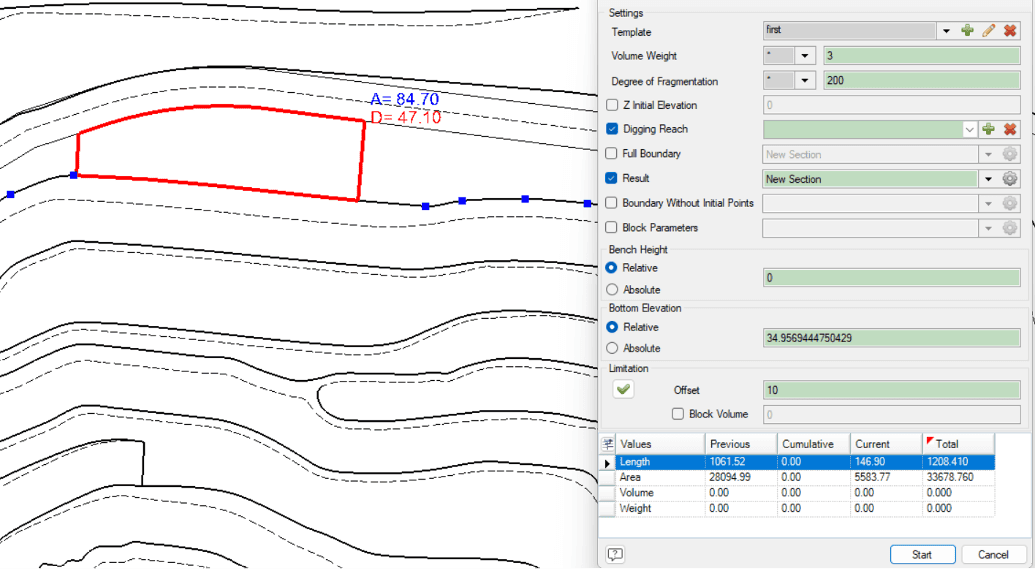
Цей інструмент може суттєво допомогти при короткостроковому плануванні. Визначення об’ємів виїмки для техніки тепер стало значно простішим. Вам потрібно лише заздалегідь визначити, де саме розподілити ці об’єми, хоча для цього існують і зовсім інші спеціалізовані інструменти.
Наступний підрозділ присвячено напівавтоматичному методу побудови берм кар’єру або відвалів. Починаючи з однієї лінії берми, можна легко створити дві додаткові. Налаштування цього методу зрозумілі та інтуїтивно прості.
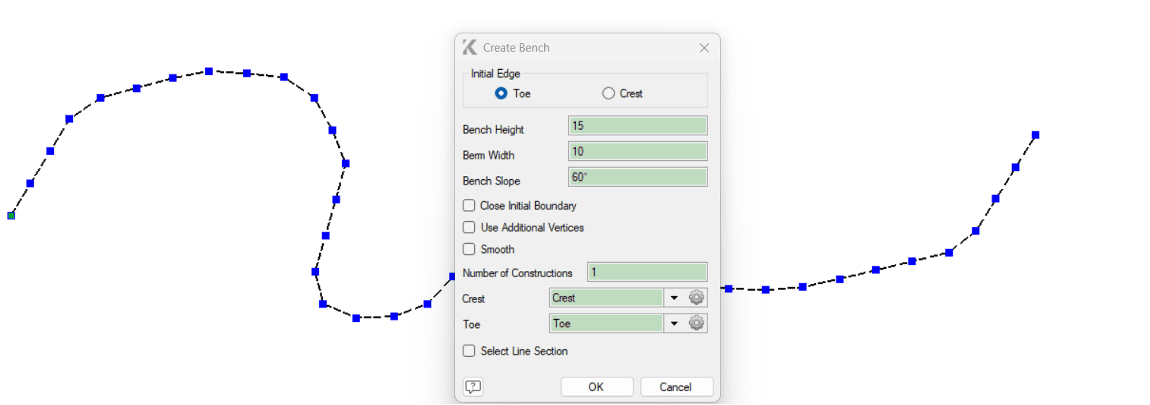
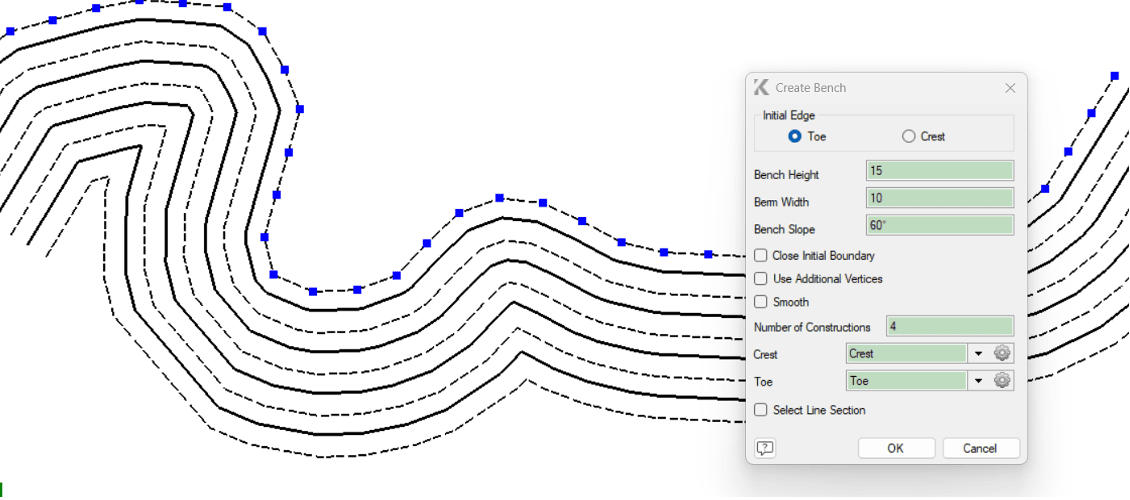
Таким чином, ви можете створити уступ буквально за кілька секунд, використовуючи лише мінімальний, але достатній набір налаштувань. Особлива зручність цього методу полягає в тому, що він дозволяє будувати не тільки один уступ, а й цілу групу уступів одночасно. За наявності замкнутого контуру ви можете миттєво отримати готовий проєкт кар’єру чи відвалу — за винятком доріг, які потрібно додавати вручну. Однак не переймайтеся, ми маємо ще багато цікавих функцій, а найкращі з них ми залишили наостанок.
Ще одна надзвичайно корисна функція, яку можна застосовувати в багатьох сферах роботи інженера-проєктувальника, — Create Lines by Cross-section (Створити лінії за поперечним перерізом). За допомогою цього інструменту можна ефективно проєктувати значні ділянки кар’єрів, відвалів, складських майданчиків, доріг, інженерних мереж та багато іншого.
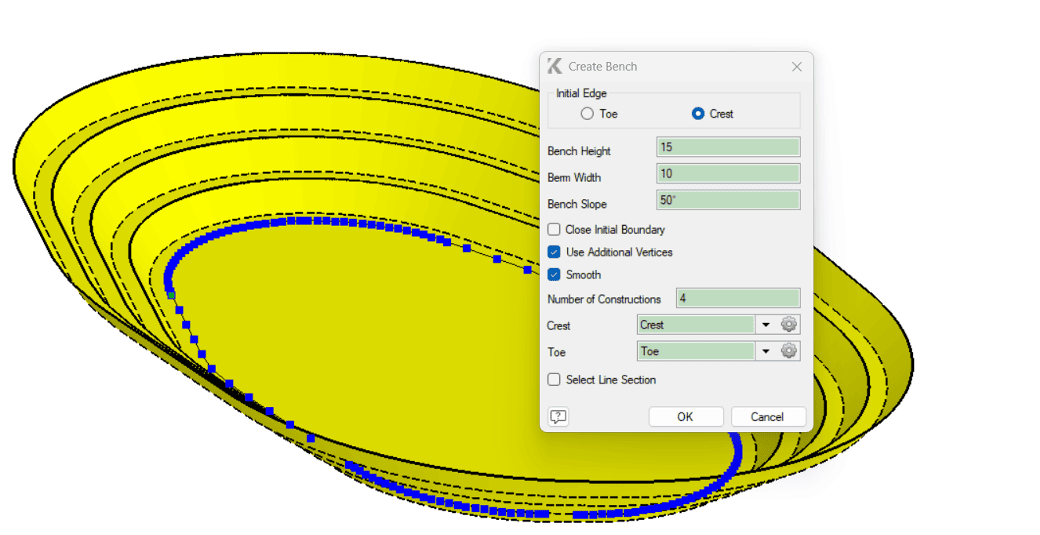
Щоб ефективно використовувати цю функцію, вам спочатку необхідно мати заздалегідь визначений поперечний переріз, на основі якого і будуть створюватися об’єкти. Безпосередньо у завданні потрібно чітко вказати, як саме має бути побудована кожна точка перерізу, визначивши типи та параметри об’єктів для кожної точки. Після виконання команди одним натисканням кнопки миттєво з’являється повний набір креслень, що ідеально відповідає заданому поперечному перерізу та встановленим параметрам. Нижче наведені ілюстративні приклади того, що можна побудувати за допомогою цього методу.
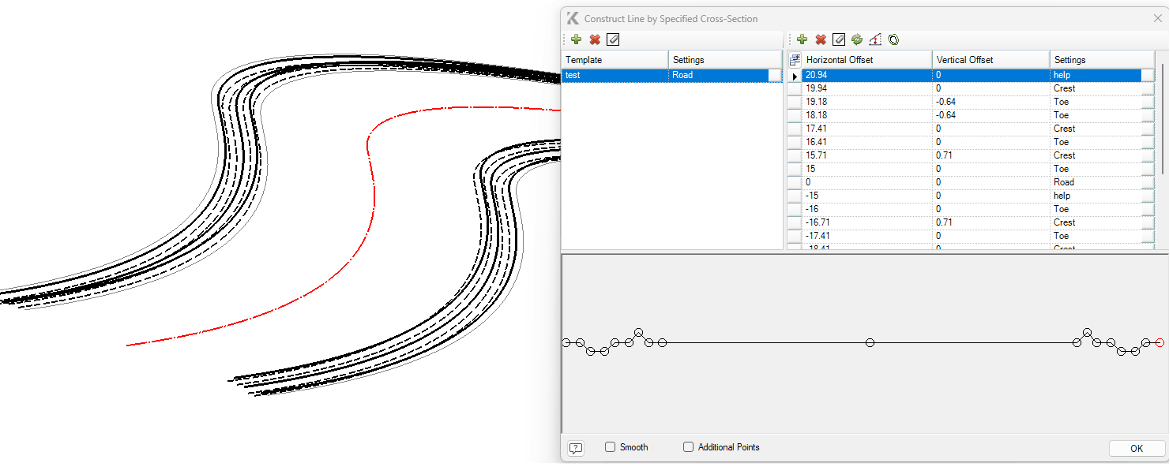
Крім того, використовуючи функцію Snapping (Прив’язка) та різноманітні загальні інструменти проєктування й редагування, ви можете створювати детальні паспорти виїмки та комплексні інструкції з виконання гірничих робіт. Використання всіх можливостей різних модулів в єдиному робочому середовищі забезпечує значні переваги.

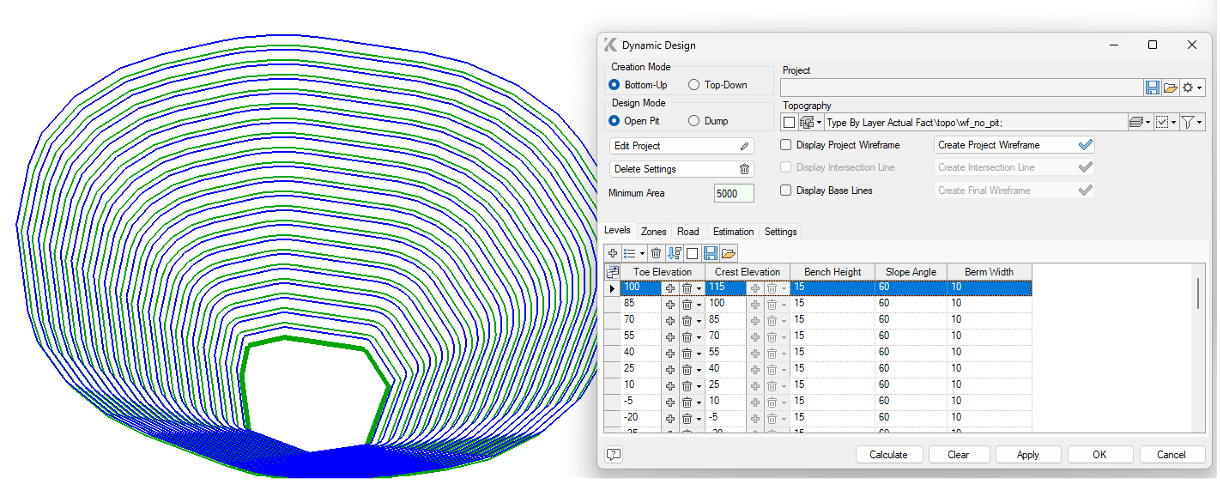
І нарешті, ми залишили найцікавішу функцію наостанок — Dynamic Design (Динамічне проєктування). Завдяки цій функції проєктувальникам більше не потрібно витрачати багато часу на створення масштабних об’єктів. Тепер, будь то кар’єр або відвал із дорогами, ви зможете отримати готовий проєкт за лічені хвилини. Все, що вам необхідно, це одна замкнута лінія та список висотних відміток уступів, який створюється у напівавтоматичному режимі простим заданням основних параметрів і кількості уступів. Після налаштування висотних відміток і вибору типу конструкції (кар’єр чи відвал, згори донизу чи знизу догори), ви можете одразу приступати до виконання початкового проєкту.
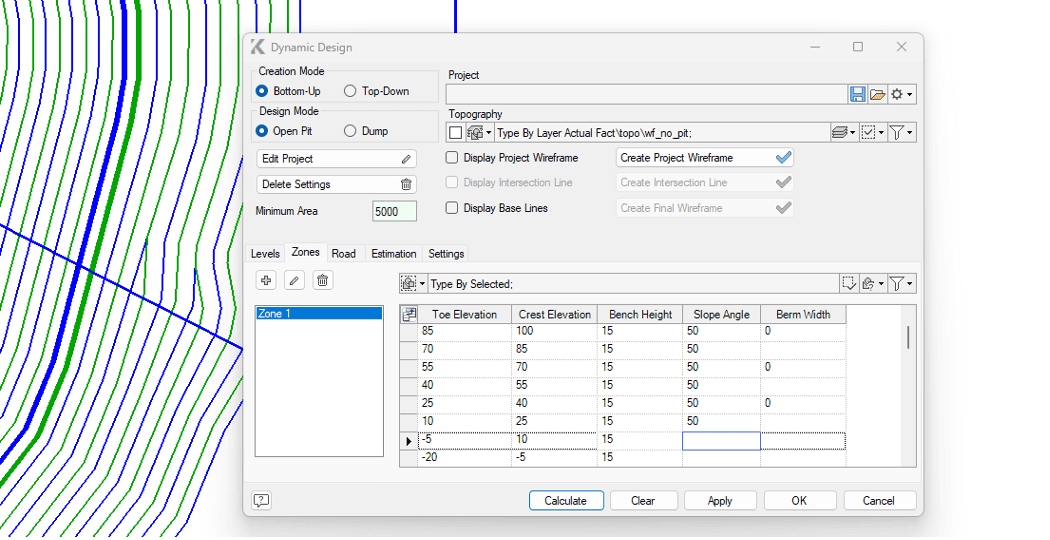
У більшості реальних випадків кар’єр не має ідеально однорідної форми — зазвичай його борти характеризуються різними кутами укосу в різних зонах, залежно від тектонічних умов, літології чи гідрогеологічних особливостей родовища. Саме для таких індивідуальних потреб ми впровадили функцію, що дозволяє задавати унікальні параметри для кожної окремої ділянки кар’єру за допомогою полігональних ліній. Ця функція доступна у вкладці «Zones» (Зони). Наприклад, ви можете встановити менший кут укосу для верхніх уступів, а для неактивних ділянок кар’єру — визначити окремі параметри проєктування.
Жоден кар’єр не може існувати без доріг, тому ми зробили процес динамічного коригування розташування доріг максимально зручним та інтуїтивно зрозумілим. Після задання основних параметрів дороги вам достатньо лише вибрати початкову точку. Далі дорога автоматично будується за найкоротшим можливим маршрутом від дна кар’єру до його верхньої межі.
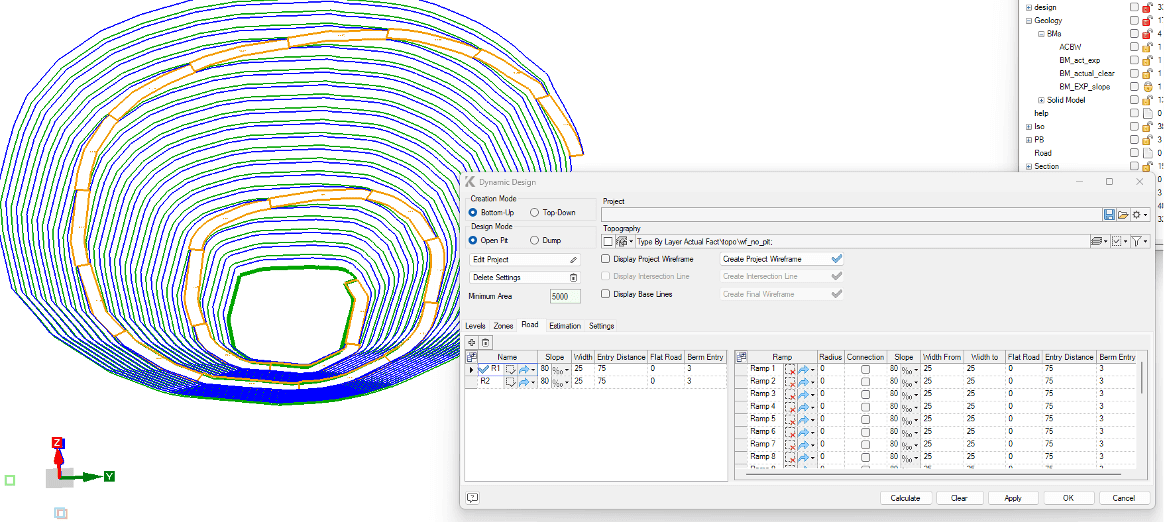
Напрямок дороги можна коригувати як від її початкової точки, так і в будь-якому вибраному місці по її трасі, що буде визначене як поворотна петля (серпантин). Ширину таких розворотних ділянок також можна збільшити для забезпечення безпечного радіуса повороту великогабаритних кар’єрних самоскидів.
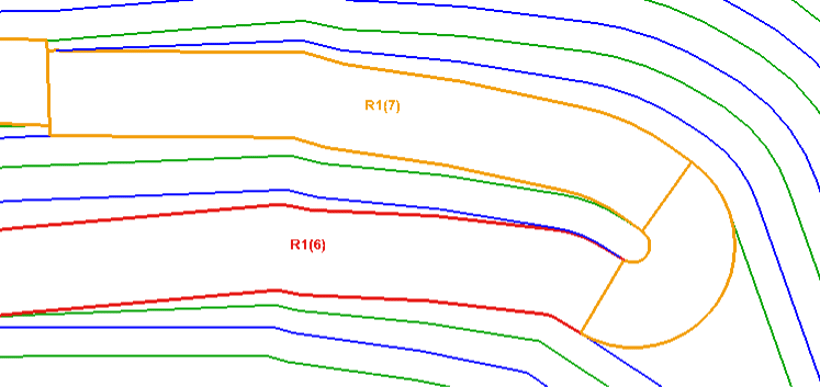
Крім того, для зручності зв’язку між графічними елементами й таблицями було створено велику кількість допоміжних візуалізацій та індикаторів. Щось пропустити майже неможливо, хіба що навмисно — підказки супроводжують вас на кожному кроці.
Коли складність проєкту зростає, можуть з’являтися додаткові дороги, а разом із ними й неминучі перетини. У таких випадках користувачам надається кілька варіантів ефективного керування перетинами доріг. Ви можете обрати: зупинити одну дорогу і продовжити її з розворотом з іншого боку, зупинити обидві дороги та створити нову третю ділянку, або ж додати дві окремі поворотні петлі.
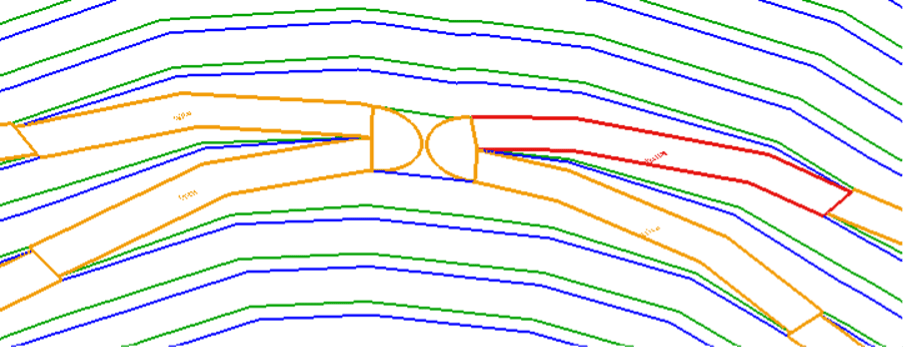
Крім цього, якщо декілька поворотних петель розташовані на значній відстані одна від одної, є можливість автоматично створити з’єднувальний відрізок дороги між ними. Це легко реалізується за допомогою опції «Connection» (З’єднання). Користувачам достатньо просто активувати її у відповідному місці, переконавшись, що дорога буде з’єднана на одній і тій самій висотній відмітці. Ця функція застосовується не лише для поворотних петель, але й для розірваних сегментів доріг або їх комбінацій.
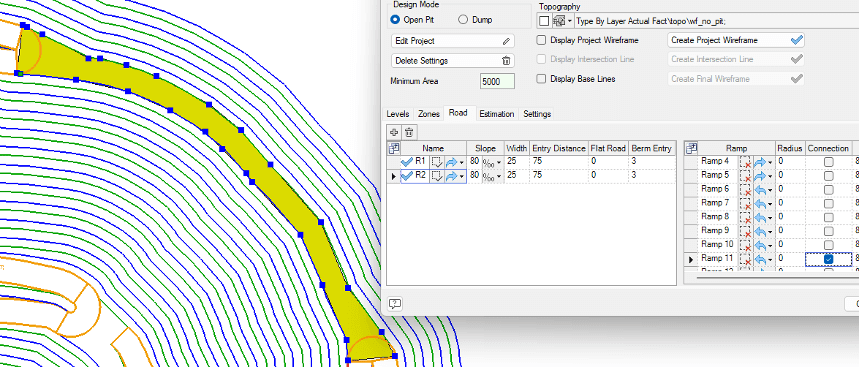
Завдяки розширеним можливостям редагування користувач завжди може втрутитися в автоматичний процес побудови кар’єру й внести необхідні коригування, які миттєво будуть враховані в усіх наступних побудовах і поширені на весь проєкт.
У головному вікні доступні команди для візуалізації різних елементів, що дозволяє користувачам отримувати підказки саме тоді, коли це потрібно.
Попри те, що отриманий проєкт безумовно вражає, він не стане ідеальним, доки не буде ефективно узгоджений із місцевим рельєфом або фактичними гірничими роботами в кар’єрі. Частини запроєктованого кар’єру, що розташовані вище за реальну поверхню, візуально відображаються пунктирними лініями.
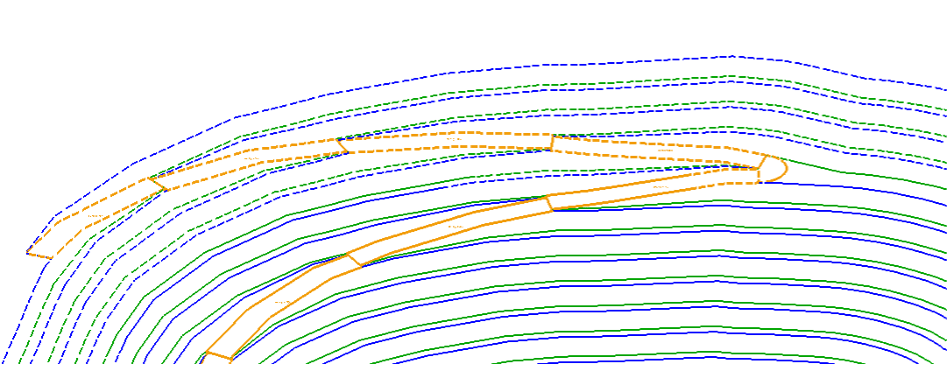
Після того як топографічна поверхня та проєкт кар’єру активовані одночасно, важливо перевірити, наскільки ефективно здійснюється відпрацювання родовища. Саме це є ідеальним моментом для оцінки об’ємів у межах поточного проєкту. Для цього перейдіть на вкладку Estimation (Оцінка), застосуйте блочну модель, задайте необхідні параметри та перевірте результати. До речі, ви також можете розраховувати об’єми за горизонтами або навіть окремо визначати та прораховувати самостійні зони.
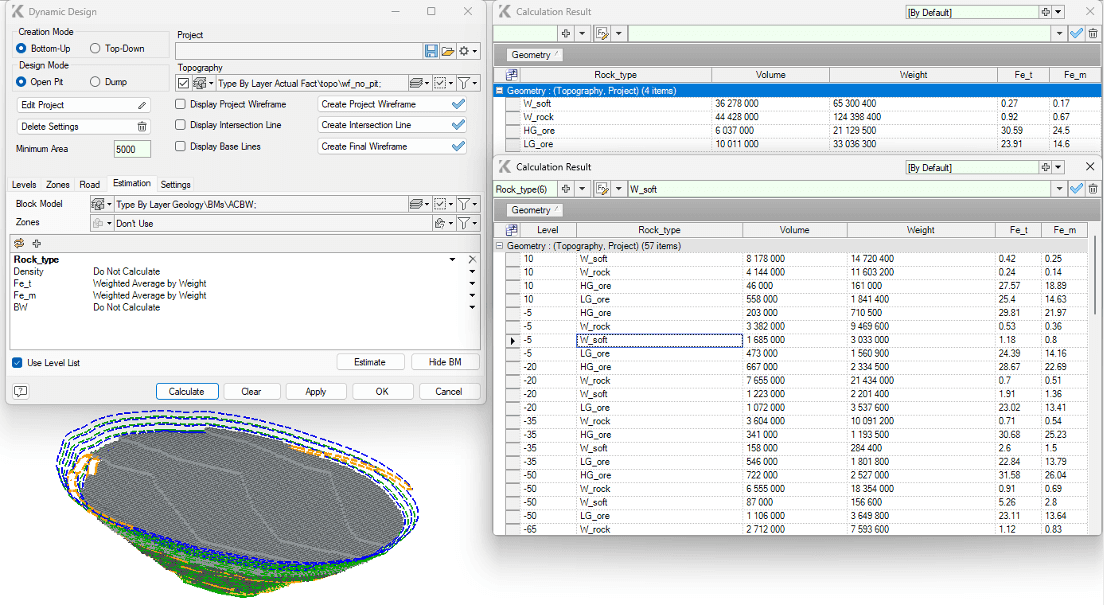
Коли ми повністю задоволені нашим проєктом і розраховані об’єми відповідають очікуванням, можна виконати фінальну побудову, об’єднавши спроєктовані поверхні з фактичними умовами місцевості за допомогою команди Create Final Wireframe (Створити фінальну каркасну модель). Завершальним етапом цієї конструкції є генерація проєктних ліній відповідно до заданих параметрів. При цьому всі отримані лінії можуть автоматично бути розподілені по окремих підшарів відповідно до їхніх висотних відміток.
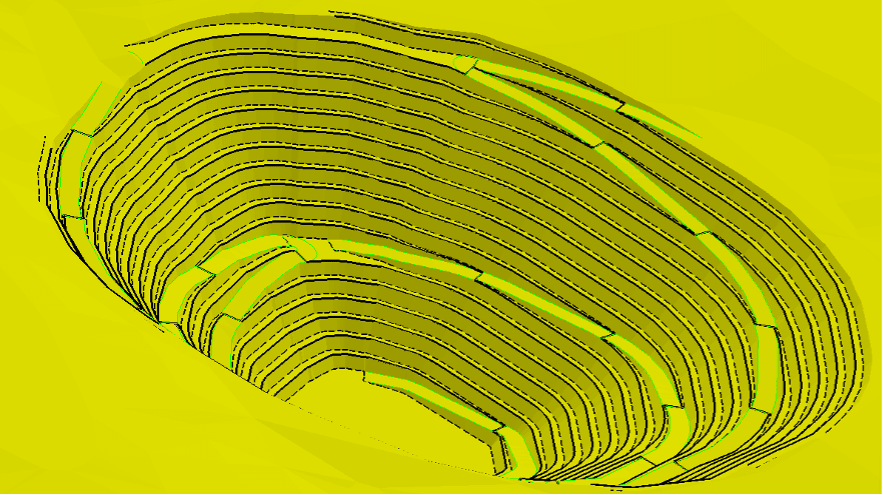
Здається, цей огляд демонструє достатню глибину функціональності, що підійде як для початківців, так і для досвідчених інженерів-проєктувальників. Простота налаштувань, гнучкість і різноманітність доступних опцій безперечно вразять навіть найвибагливіших фахівців.
Оберіть власний стиль роботи, створіть персоналізовані меню, призначайте команди на гарячі клавіші, визначайте зручний для вас робочий процес — і насолоджуйтеся результатом!
 Підписатися на розсилку
  Підпишіться на K-MINE в LinkedIn